
Guia da extensão
Uma extensão Notion para PDF no Chrome: exporte localmente
Uma extensão Notion para PDF no Chrome transforma a página aberta em um fluxo repetível. Veja como escolher, instalar no Chrome ou Edge, revisar permissões, salvar regras de layout, entender o limite de dados e diagnosticar um PDF incompleto.
Resposta curta
O que uma extensão Notion para PDF no Chrome deve fazer
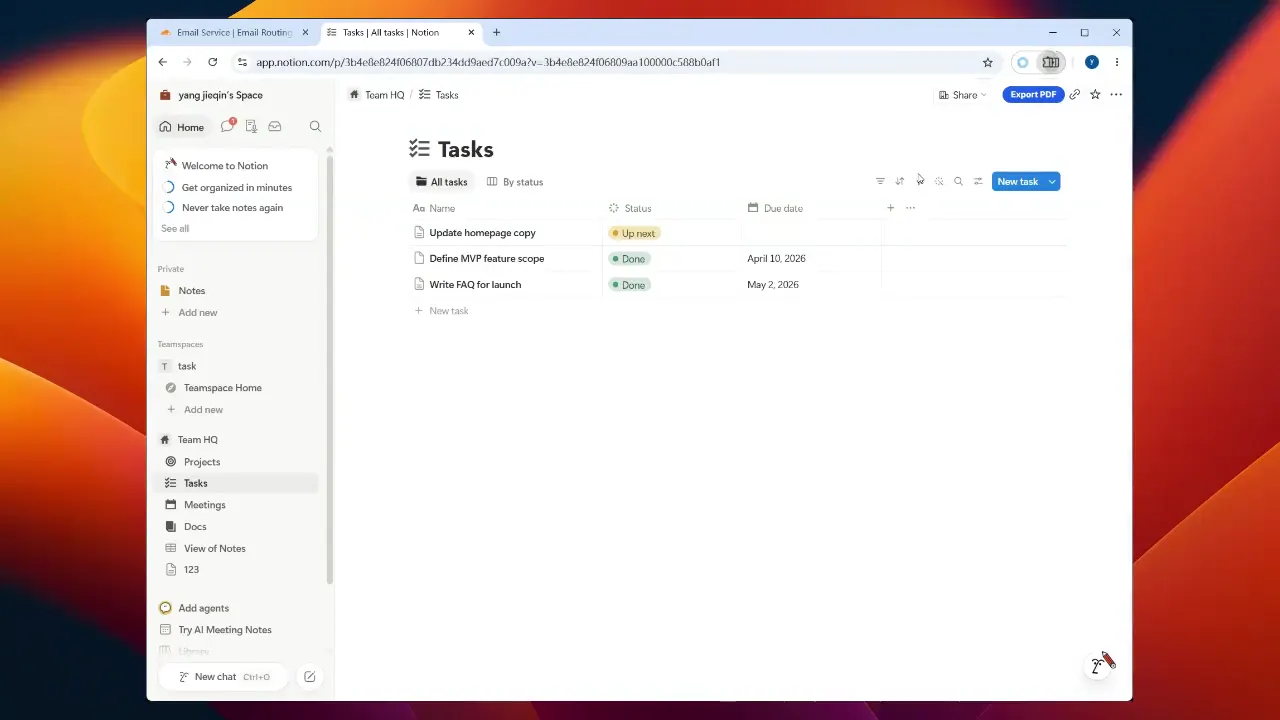
Uma boa extensão Notion para PDF no Chrome começa na página ativa, adiciona uma ação visível, prepara uma cópia para impressão no navegador e permite revisar o arquivo antes do download. O benefício principal é repetir as mesmas regras: papel, orientação, margens, escala, números de página, cabeçalho ou rodapé, marca d’água e nome do arquivo.
Antes de instalar, confira navegadores compatíveis, permissões, política de privacidade e data da atualização. A descrição deve explicar o que acontece com a página aberta. Ela não deve sugerir backup silencioso do espaço de trabalho, desvio de permissões do Notion ou upload automático do PDF.
- Use a exportação nativa para um arquivo único que já esteja correto.
- Use a impressão do navegador para papel, escala, orientação e margens.
- Use uma extensão para exportações repetidas com configurações, progresso e recuperação previsíveis.
Antes de instalar
Escolha uma extensão Notion para PDF adequada ao trabalho
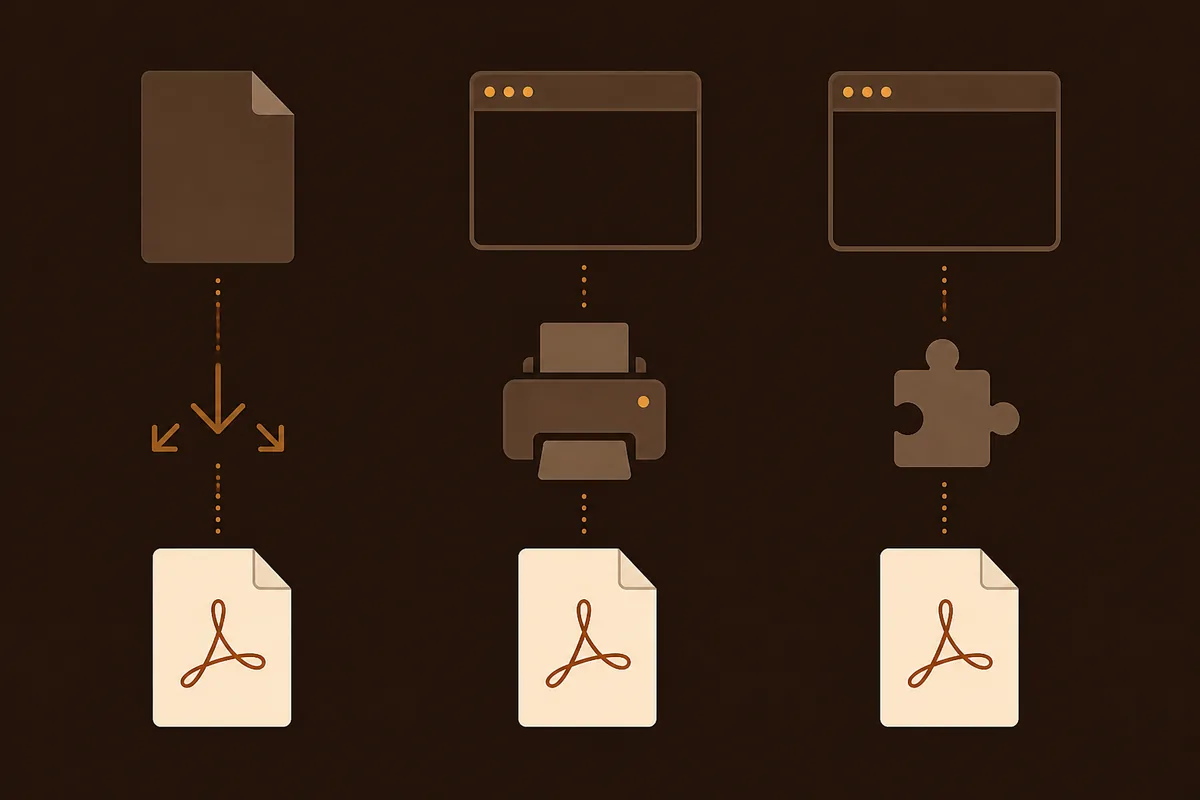
Os resultados sobre extensões PDF do Notion misturam uma ficha da Chrome Web Store, uma página de produto e um tutorial de exportação. Cada fonte tem uma função. A ficha mostra versão, desenvolvedor, permissões e suporte; a página de produto explica o fluxo e os limites pagos; o tutorial compara exportação nativa, impressão e captura.
Comece pelo resultado desejado. Um PDF baseado em texto é útil para pesquisar, copiar, entregar e imprimir. Uma captura fiel à tela serve para quadros largos, mas pode se comportar como imagem. Para documentos repetidos, procure texto selecionável, quebras estáveis, tabelas dentro da página e uma prévia que revele blocos ausentes.
| Verificação | Por que importa | Boa evidência |
|---|---|---|
| Página ativa | Separar exportação de backup do espaço | A ficha diz que lê a página aberta |
| Saída PDF | Saber se o arquivo é pesquisável | Texto selecionável e prévia |
| Configurações | Manter exportações consistentes | Papel, escala, cabeçalho e nome |
| Privacidade | Separar página e conta | Explicação de processamento local |
| Navegador | Evitar instalação incompatível | Ficha atual do Chrome ou Edge |
Passo 1
Instale a extensão e confira as permissões
Instale pela Chrome Web Store ou pela página oficial do Edge Add-ons, nunca por um espelho desconhecido. Confirme desenvolvedor, versão, data, suporte e privacidade. Um exportador pode precisar acessar a aba ativa do Notion para ler a página renderizada e inserir uma ação; isso não significa ler todos os sites ou enviar seu documento.
Fixe a extensão se for usá-la sempre. Teste primeiro uma página curta com texto, imagem e tabela. Confira a ação, a página e o PDF antes de tentar uma página longa.
Abra a ficha oficial
Confira desenvolvedor, versão, data, suporte e privacidade antes de clicar em Adicionar ao Chrome ou Obter.
Leia o aviso de permissão
O acesso solicitado deve corresponder à exportação da página ativa. Se parecer amplo, leia a explicação antes de aceitar.
Volte ao Notion
Abra uma página que você pode ver e aguarde título, imagens, tabelas, toggles e incorporações.
Faça um teste pequeno
Exporte, abra o PDF, pesquise um título, confira imagem e tabela e confirme a pasta de downloads.
- Um aviso de permissão não prova upload; confira a política de privacidade do desenvolvedor.
Passo 2
Execute uma exportação repetível da página ativa
Uma extensão não consegue corrigir conteúdo que o Notion ainda não renderizou. Abra a página, espere os blocos estabilizarem e expanda toggles ou bases de dados necessários. Depois use a ação PDF. O limite deve ficar claro: a exportação usa a aba atual, não rastreia o espaço de trabalho em silêncio.
Escolha regras adequadas ao documento. A orientação paisagem ajuda em tabelas largas; reduza a escala somente enquanto o texto continuar legível. Cabeçalhos, rodapés, números de página e nomes previsíveis facilitam entregas e arquivo. Fundos podem preservar um callout, mas aumentar o tamanho.
Aguarde o carregamento
Deixe texto, imagens, fontes, linhas de bases de dados e prévias incorporadas terminarem.
Escolha as regras
Selecione papel, orientação, margens, escala, números, texto de cabeçalho ou rodapé, marca d’água e nome.
Inicie e observe
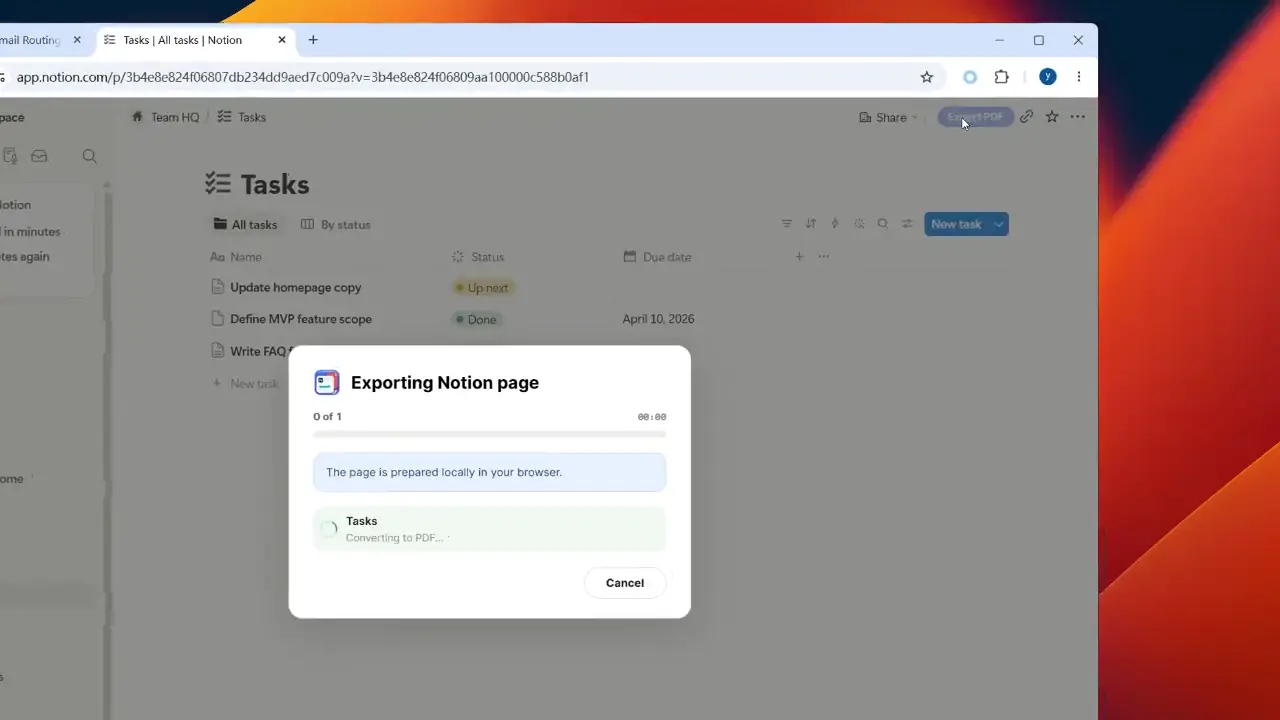
Inicie uma vez e acompanhe progresso, conclusão, cancelamento ou erro.
Revise o PDF
Confira primeira página, tabela mais larga, imagem e última página; pesquise um título se necessário.
Confiança e compatibilidade
Entenda o processamento local e a compatibilidade do navegador
A questão de privacidade é quais dados cada parte do produto precisa. Texto, imagens e PDF podem ficar no navegador enquanto um serviço separado cuida de login, direitos, uso, pagamento ou suporte. Leia a política do produto antes de exportar conteúdo confidencial e não envie o HTML da página ao suporte sem decidir isso conscientemente.
A compatibilidade tem duas camadas: a extensão precisa rodar em um navegador Chromium compatível e a página precisa ser renderizada de forma legível. Chrome e Edge compartilham Chromium, mas perfis gerenciados, janelas privadas, permissões e atualizações podem variar. Teste o perfil e o tipo de página reais.

| Camada | O que conferir | O que não prova |
|---|---|---|
| Navegador | Chromium compatível e perfil permitido | Que todo bloco será exportado |
| Acesso | Página visível e aba legível | Que incorporações privadas podem ser compartilhadas |
| Processamento | Onde página e PDF são preparados | Que dados de conta nunca são coletados |
| Saída | Arquivo abre com texto esperado | Que a página ao vivo não mudará |
- Use um navegador Chromium de desktop no primeiro teste; no celular o fluxo é diferente.
- Mantenha dados sensíveis fora de capturas e registros de suporte, salvo se estiverem ocultos.
Solução de problemas
Corrija um PDF do Notion vazio, cortado ou incompleto
Encontre o primeiro ponto em que a página e o arquivo deixam de coincidir. Se a ação não aparece, confira perfil, host, permissões e carregamento. Se funciona mas falta conteúdo, compare a prévia e identifique o bloco antes de mudar o papel.
Use uma página curta como controle. Se funcionar, adicione uma imagem, tabela, toggle ou incorporação e teste novamente. O padrão separa problemas de tamanho, conteúdo dinâmico, recursos externos e memória. Guarde a página e o PDF com erro para informar a etapa e o código sem enviar o texto.
| Sintoma | Primeira verificação | Próxima ação |
|---|---|---|
| Ação PDF ausente | Recarregar e conferir extensão | Verificar host, permissões e página curta |
| PDF vazio ou parcial | Aguardar e abrir novamente | Tentar após imagens e linhas carregarem |
| Tabela cortada | Inspecionar a área mais larga | Paisagem, papel maior ou escala moderada |
| Imagem ausente | Comparar carregamento e permissões | Tratar recurso externo como dependência |
| Download travado | Verificar downloads e memória | Cancelar uma vez e testar nova aba |
- Um PDF válido não garante todas as linhas, comentários ou incorporações externas.
- Não repita a exportação enquanto o navegador estiver ocupado; cancele uma vez e teste uma nova aba.
- Para suporte informe navegador, versão, tipo de bloco, etapa e código, não o conteúdo da página.
Perguntas frequentes
Dúvidas sobre uma extensão Notion para PDF no Chrome
Instalação, navegador, privacidade, qualidade e limites para conferir antes de compartilhar um PDF.
A extensão é diferente da exportação do Notion?
Sim. A exportação nativa serve para um arquivo pontual; a extensão adiciona configurações repetíveis, prévia, nomes e recuperação.
A extensão envia minha página?
Leia a política do produto. Uma extensão local pode preparar o PDF no navegador enquanto outros serviços cuidam de conta ou pagamento.
Posso usar no Microsoft Edge?
Muitas podem, mas depende do produto. Confira a ficha oficial e teste o perfil real do Edge, principalmente em dispositivo gerenciado.
Bases de dados, toggles, tabelas e imagens aparecem?
Conteúdo renderizado costuma aparecer, mas visualização, carregamento, permissões, tamanho e método importam. Revise as páginas críticas.
Quais permissões são normais?
Acesso à aba do Notion pode ser necessário para ler a página e adicionar a ação. Se o alcance for maior, leia a explicação.
O que fazer se a exportação falhar?
Recarregue, aguarde, confira permissões, teste uma página curta e verifique o download. O guia de problemas mostra a ordem completa.
Referência
Confira a ficha oficial e a ajuda de exportação
- Chrome Web Store: Notion PDF ExportVeja desenvolvedor, versão, permissões, privacidade e suporte de uma extensão comparável.
- Central de ajuda do Notion: exportar conteúdoConsulte formatos nativos e nomes atuais do menu.
Pronto para testar
Instale a extensão e teste uma página curta
Comece por uma página fácil de comparar. Confirme a ação, escolha as regras, abra o PDF e revise antes de usar uma página longa ou sensível.