
Guida all'estensione
Estensione Chrome Notion to PDF: esporta le pagine in locale
Un'estensione Chrome Notion to PDF trasforma la pagina che stai visualizzando in un flusso PDF ripetibile. Impara a scegliere e installare l'estensione, controllare i permessi, impostare l'export, proteggere i dati e diagnosticare un file incompleto.
In breve
Cosa dovrebbe fare un'estensione Chrome Notion to PDF
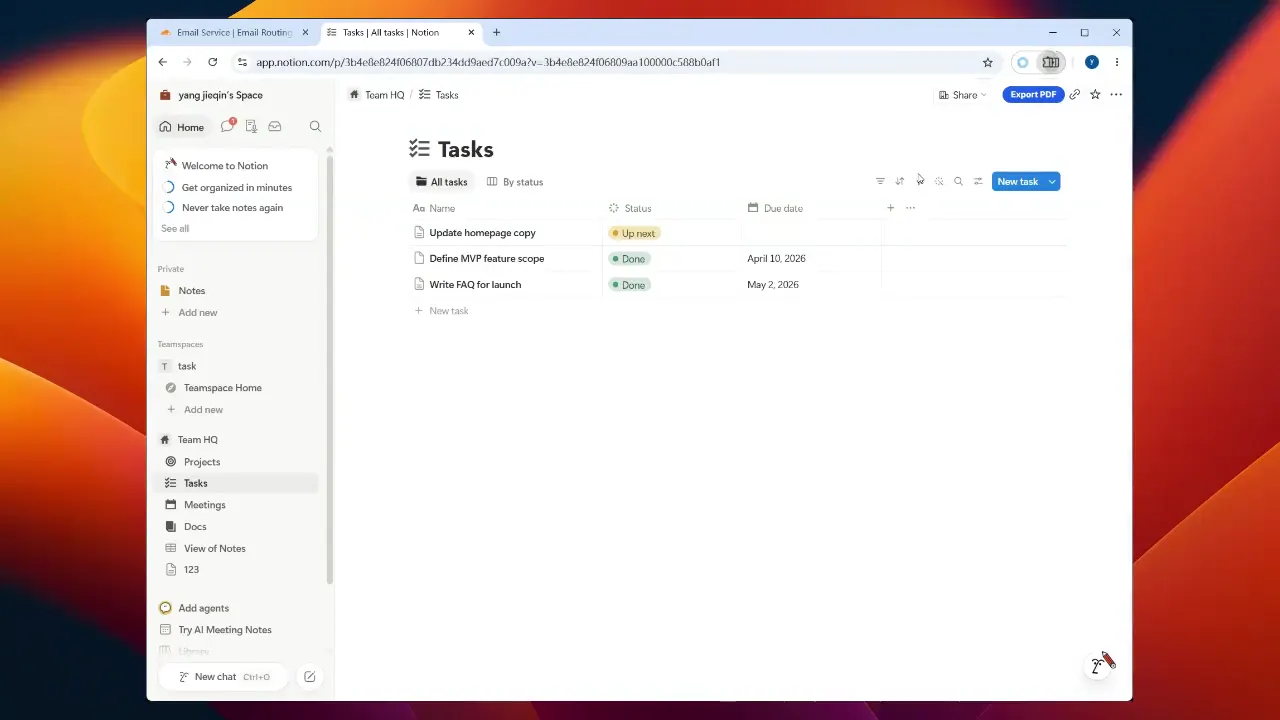
Una buona estensione Chrome Notion to PDF parte dalla pagina attiva, aggiunge un'azione di esportazione visibile, prepara nel browser una copia pensata per la stampa e permette di controllare il file prima del download. Il vantaggio è la ripetibilità: carta, orientamento, margini, scala, numeri di pagina, intestazione o piè di pagina, filigrana e regole per il nome possono essere riutilizzati.
Prima di installare controlla browser supportati, permessi richiesti, informativa sulla privacy e data dell'ultimo aggiornamento. L'annuncio non dovrebbe suggerire un backup silenzioso dell'area di lavoro, un modo per aggirare i permessi Notion o il caricamento automatico del PDF generato.
- Per un file occasionale, verifica se l'export PDF nativo di Notion produce già il risultato giusto.
- Se ti servono solo carta, scala, orientamento e margini, usa la stampa del browser.
- Per esportazioni ripetute scegli un'estensione con layout prevedibile, nomi file coerenti, stato di avanzamento e istruzioni di recupero.
Prima dell'installazione
Scegliere l'estensione Chrome Notion to PDF adatta
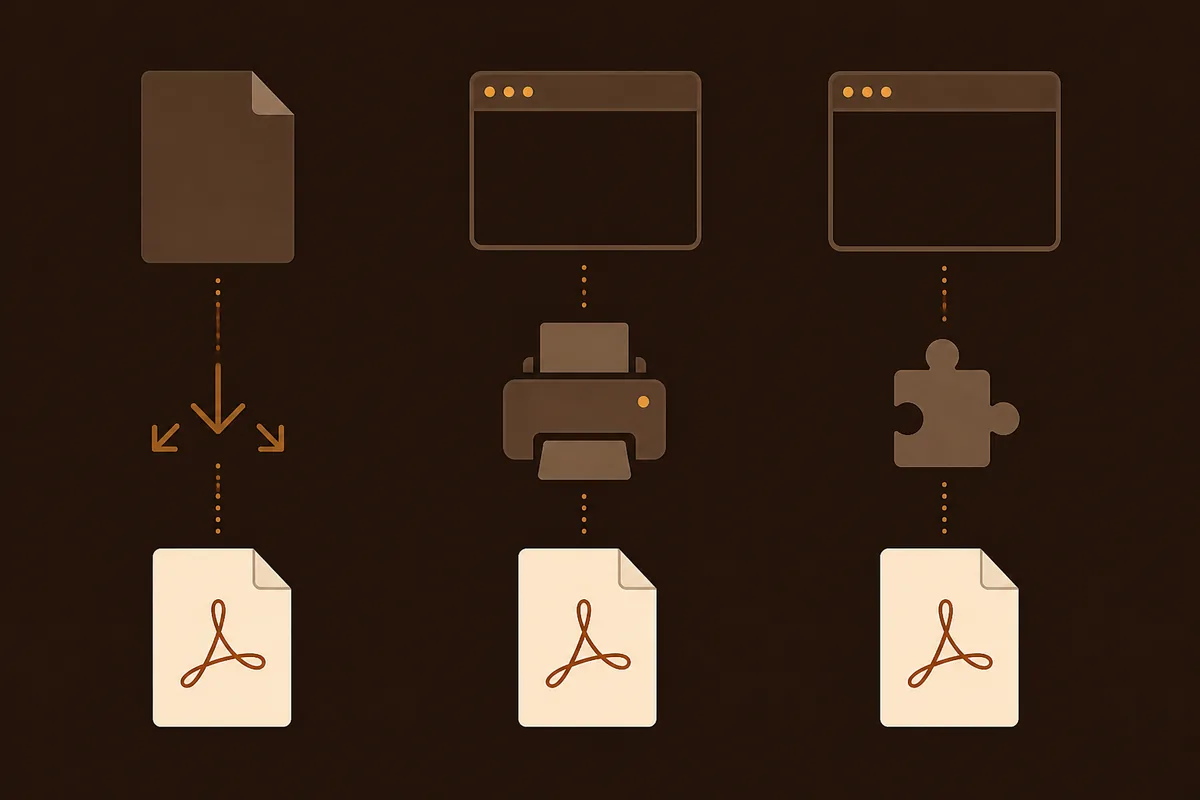
Nei risultati di ricerca compaiono la scheda del Chrome Web Store, una pagina prodotto e guide generali all'esportazione. Ogni fonte ha un ruolo diverso: nella scheda controlla autore, versione, permessi e assistenza; nella pagina prodotto leggi il flusso e i limiti delle funzioni a pagamento; nella guida confronta export nativo, stampa del browser e cattura dello schermo.
Parti dal risultato che ti serve. Un PDF testuale è utile per cercare, copiare, consegnare e stampare. Una cattura fedele allo schermo è adatta a una bacheca larga, ma può comportarsi come un'immagine. Per esportazioni ripetute verifica testo selezionabile, interruzioni di pagina stabili, tabelle integre e un'anteprima che mostri i blocchi mancanti prima della condivisione.
| Controllo | Perché conta | Buona evidenza |
|---|---|---|
| Ambito della pagina attiva | Distingue l'export dal backup dell'area di lavoro | La scheda dice che legge la pagina aperta |
| Output PDF | Mostra se il file è ricercabile | Testo selezionabile, pagine stabili e anteprima |
| Impostazioni | Rende coerenti le esportazioni ripetute | Carta, scala, intestazioni, piè di pagina e nomi |
| Privacy | Separa il contenuto della pagina dai dati dell'account | Dichiarazione di elaborazione locale e link di supporto |
| Browser supportato | Evita installazioni non compatibili | Scheda aggiornata per Chrome o Edge |
Passaggio 1
Installare l'estensione e controllare i permessi
Installa dal Chrome Web Store o dalla pagina ufficiale Edge Add-ons, non da un mirror sconosciuto. Controlla autore, versione, data di aggiornamento, link di assistenza e informativa sulla privacy. Un esportatore può chiedere accesso alla scheda attiva per leggere la pagina renderizzata e aggiungere un'azione; questo è diverso dal leggere ogni sito o caricare il documento.
Se la userai spesso, fissala nella barra degli strumenti. Prova prima una pagina breve con testo, un'immagine e una tabella. Verifica che l'azione compaia, che la pagina resti utilizzabile e che il PDF contenga ciò che vedi prima di passare a una pagina lunga.
Apri la scheda ufficiale
Usa il Chrome Web Store o Edge Add-ons collegato dal sito del prodotto. Controlla autore, versione, data, assistenza e privacy prima di scegliere Aggiungi a Chrome o Ottieni.
Leggi il prompt dei permessi
Assicurati che l'accesso richiesto corrisponda al flusso della pagina attiva. Se sembra più ampio, leggi la spiegazione dello sviluppatore prima di continuare.
Torna a una pagina Notion
Apri una pagina che puoi visualizzare e attendi che titolo, immagini, righe della tabella, toggle e contenuti incorporati siano caricati.
Esegui una prova piccola
Esporta una pagina breve. Apri il PDF, cerca un titolo, controlla immagine e tabella e verifica la cartella indicata dal browser per il salvataggio.
- Un prompt dei permessi non dimostra da solo che ci sia un upload: verifica l'informativa dello sviluppatore.
Passaggio 2
Eseguire un'export ripetibile della pagina attiva
Un'estensione non può riparare contenuti che Notion non ha ancora renderizzato. Apri la pagina, attendi che i blocchi si stabilizzino ed espandi i toggle o le sezioni del database da includere. Poi usa l'azione PDF. Il confine dovrebbe essere chiaro: si esporta la scheda corrente, non si esplora silenziosamente l'intera area di lavoro.
Scegli impostazioni adatte al documento. Il formato orizzontale aiuta con una tabella larga; riduci la scala solo finché il testo resta leggibile. Intestazioni, piè di pagina, numeri e nomi prevedibili aiutano consegne e archivi. La grafica di sfondo può conservare un callout, ma aumentare la dimensione del file.
Attendi la pagina
Lascia terminare il caricamento di testo, immagini, font, righe del database e anteprime incorporate. Un segnaposto grigio o uno spinner sono motivi per aspettare.
Scegli le regole di layout
Imposta carta, verticale o orizzontale, margini, scala, numeri di pagina, testo professionale per intestazione o piè di pagina, filigrana e modello del nome quando disponibili.
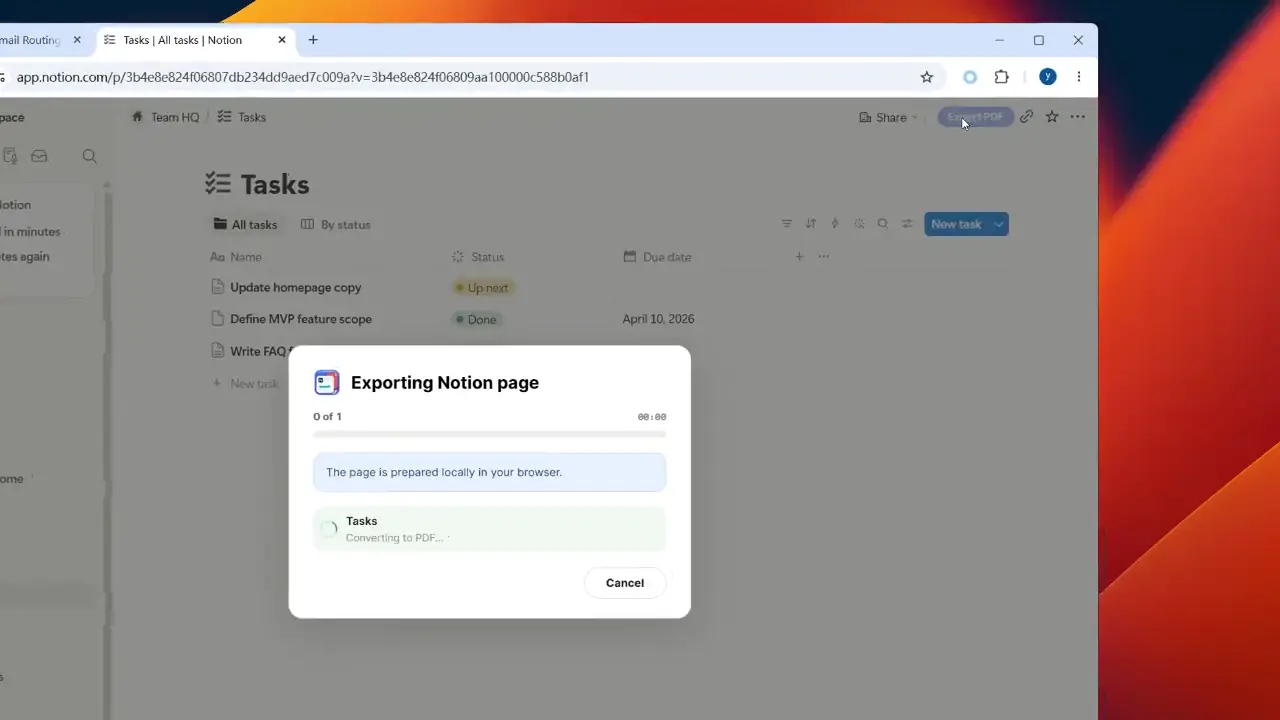
Avvia e controlla lo stato
Avvia una sola volta e osserva avanzamento, completamento, annullamento o errore esplicito. Non fare clic più volte mentre il lavoro è attivo.
Controlla il PDF
Esamina prima pagina, tabella più larga, immagine o incorporamento e ultima pagina. Cerca un titolo e copia una frase breve per verificare che sia testo reale quando serve.
Fiducia e compatibilità
Capire elaborazione locale, dati dell'account e compatibilità del browser
La domanda principale sulla privacy è quali dati servono a ogni parte del prodotto. Testo, immagini, incorporamenti e PDF generato possono restare nel browser mentre un servizio separato gestisce accesso, entitlement, consumo, pagamento o assistenza. Leggi la privacy policy prima di esportare materiale riservato e non allegare HTML della pagina o l'URL completo al supporto se non lo scegli consapevolmente.
La compatibilità ha due livelli: l'estensione deve funzionare in un browser Chromium supportato e la pagina deve essere renderizzata in una forma che possa leggere. Chrome ed Edge condividono Chromium, ma regole dei browser gestiti, finestre private, permessi e aggiornamenti possono differire. Prova il profilo e il tipo di pagina usati nel lavoro reale.

| Livello | Cosa verificare | Cosa non dimostra |
|---|---|---|
| Browser | Versione Chrome o Edge supportata e profilo autorizzato | Che ogni blocco Notion verrà esportato |
| Accesso alla pagina | Puoi vedere la pagina e l'estensione legge la scheda attiva | Che gli incorporamenti privati siano condivisibili |
| Elaborazione | Dove vengono preparati contenuto e PDF | Che non vengano mai raccolti dati account o fatturazione |
| Output | Il file si apre, contiene il testo previsto e rientra nella pagina | Che la pagina Notion live non cambierà mai |
- Per il primo test usa un browser Chromium desktop supportato; il comportamento mobile è diverso.
- Tieni il contenuto sensibile fuori da screenshot e log di supporto, oppure oscuralo prima di allegarlo intenzionalmente.
Risoluzione dei problemi
Correggere un PDF Notion vuoto, tagliato o incompleto
Trova il primo punto in cui la pagina live e il file divergono. Se l'azione non compare, controlla profilo del browser, host della pagina, permessi dell'estensione e stato di caricamento. Se parte ma il risultato è incompleto, confronta l'anteprima e identifica il blocco mancante prima di cambiare le impostazioni della carta.
Usa una pagina breve come controllo. Se funziona, aggiungi un'immagine, una tabella, un toggle o un incorporamento alla volta e riprova. Questo separa problemi di lunghezza, contenuti dinamici, risorse cross-origin e memoria. Conserva pagina sorgente e PDF fallito per segnalare fase e codice senza caricare testo della pagina.
| Sintomo | Primo controllo | Azione successiva |
|---|---|---|
| Nessuna azione PDF | Ricarica la pagina e verifica che l'estensione sia attiva per la scheda | Controlla host e permessi, poi prova una pagina breve |
| PDF vuoto o parziale | Attendi i contenuti e riapri la pagina | Riprova dopo il caricamento di immagini, font e righe del database |
| Tabella o colonne tagliate | Controlla l'area più larga nell'anteprima | Usa orizzontale, carta più ampia o una piccola modifica della scala |
| Immagine o incorporamento mancante | Confronta caricamento e permessi del blocco live | Tratta il contenuto esterno come dipendenza e conserva un link o una spiegazione |
| Download che non termina | Controlla download del browser e memoria disponibile | Annulla una volta, riprova da una scheda nuova e annota la fase visibile dell'errore |
- Non dare per scontato che un PDF valido contenga ogni riga del database, commento o incorporamento esterno.
- Non ripetere l'export mentre il browser è occupato; annullare e usare una scheda nuova è un test più sicuro.
- Per l'assistenza condividi browser, versione dell'estensione, tipo di blocco, fase dell'export e codice errore, non il testo della pagina.
Domande frequenti
Domande sull'estensione Chrome Notion to PDF
Queste risposte coprono installazione, browser, privacy, qualità dell'output e limiti da verificare prima di condividere un PDF.
Un'estensione Chrome Notion to PDF è diversa dal menu di export di Notion?
Sì. L'export nativo è adatto a un file occasionale; l'estensione aggiunge impostazioni ripetibili, anteprima, regole per il nome e passaggi di recupero.
Un'estensione PDF Notion carica la mia pagina?
Leggi la privacy policy del prodotto. Un'estensione local-first può preparare il PDF nel browser mentre servizi separati gestiscono accesso, consumo o fatturazione.
Posso usare l'estensione in Microsoft Edge?
Dipende dal prodotto. Controlla la scheda ufficiale e prova il profilo Edge reale; dispositivi gestiti e finestre private possono avere regole diverse.
Database, toggle, tabelle e immagini appariranno nel PDF?
I contenuti renderizzati spesso compaiono, ma contano vista, caricamento, permessi, lunghezza e metodo. Espandi i blocchi necessari e controlla le pagine più larghe e l'ultima pagina.
Quali permessi dovrebbe chiedere un'estensione PDF?
Un esportatore della pagina attiva può chiedere accesso alla scheda Notion per leggere il contenuto renderizzato e aggiungere un'azione. Leggi la spiegazione se l'ambito sembra più ampio.
Cosa faccio quando l'export PDF Notion non funziona?
Ricarica, attendi i contenuti dinamici, controlla i permessi, prova una pagina breve e verifica il download. Per l'ordine completo consulta la guida alla risoluzione dei problemi.
Riferimenti
Controllare la scheda ufficiale e le indicazioni sull'export
- Chrome Web Store: Notion PDF ExportControlla autore, versione, permessi, privacy e supporto di una scheda di estensione comparabile.
- Notion Help Center: esportare i contenutiVerifica le opzioni di export nativo e la terminologia del menu quando l'interfaccia cambia.
Pronto per il test
Installa l'estensione e prova una pagina Notion breve
Inizia da una pagina facile da confrontare. Verifica l'azione di export, scegli le regole del documento, apri il PDF e controlla il risultato prima di passare a una pagina lunga o riservata.