
Guía de extensión
Una extensión Notion a PDF para Chrome: exporta localmente
Una extensión Notion a PDF para Chrome convierte la página que estás viendo en un flujo repetible. Aprende a elegirla, instalarla en Chrome o Edge, revisar permisos, guardar reglas de diseño, proteger el límite de datos y diagnosticar un PDF incompleto.
Respuesta breve
Qué debe hacer una extensión Notion a PDF para Chrome
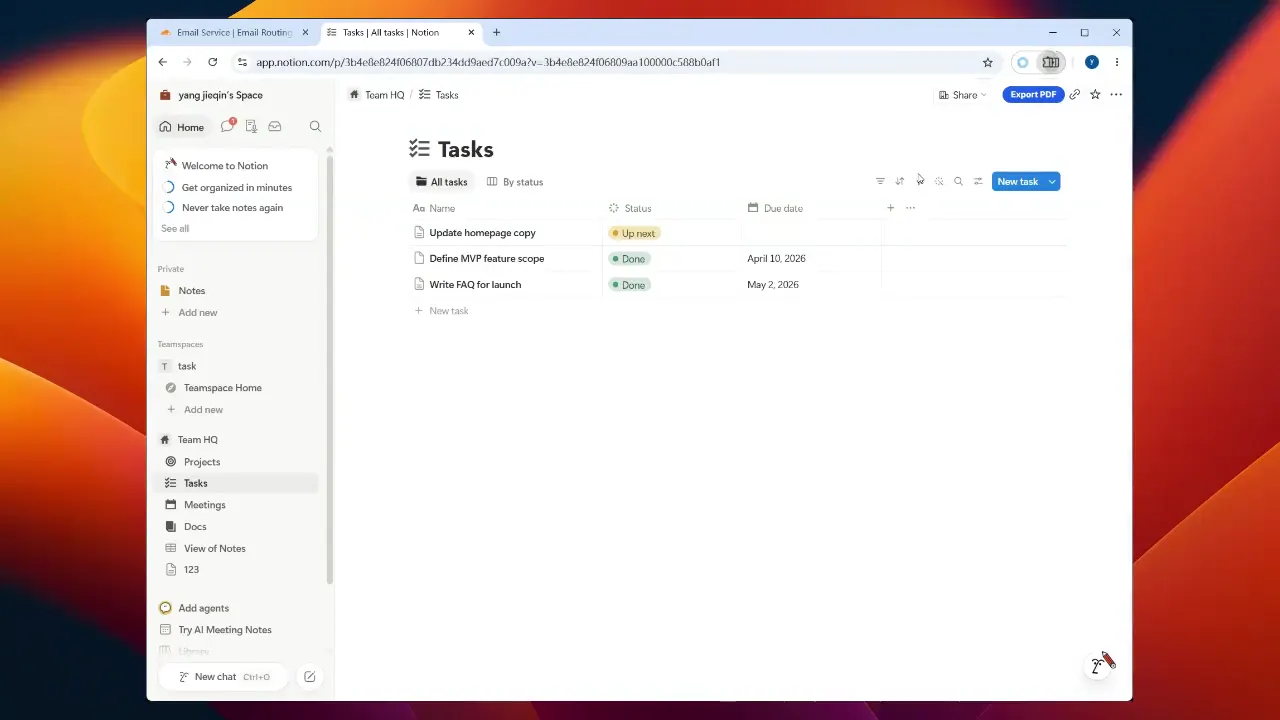
Una buena extensión Notion a PDF para Chrome parte de la página activa, añade una acción visible, prepara una copia para imprimir dentro del navegador y permite revisar el archivo antes de descargarlo. Su valor está en repetir las mismas reglas: papel, orientación, márgenes, escala, números de página, texto de encabezado o pie, marca de agua y nombre de archivo.
Antes de instalarla, revisa el navegador compatible, los permisos, la explicación de privacidad y la fecha de actualización. La ficha debe decir qué ocurre con la página que ves. No debe prometer una copia silenciosa de todo el espacio de trabajo, saltarse permisos de Notion ni subir automáticamente el PDF.
- Usa la exportación nativa para un archivo puntual cuando el resultado ya sea correcto.
- Usa la impresión del navegador si solo necesitas controlar papel, escala, orientación y márgenes.
- Usa una extensión cuando repites exportaciones y necesitas reglas previsibles, progreso y recuperación.
Antes de instalar
Elige una extensión Notion a PDF para tu tarea
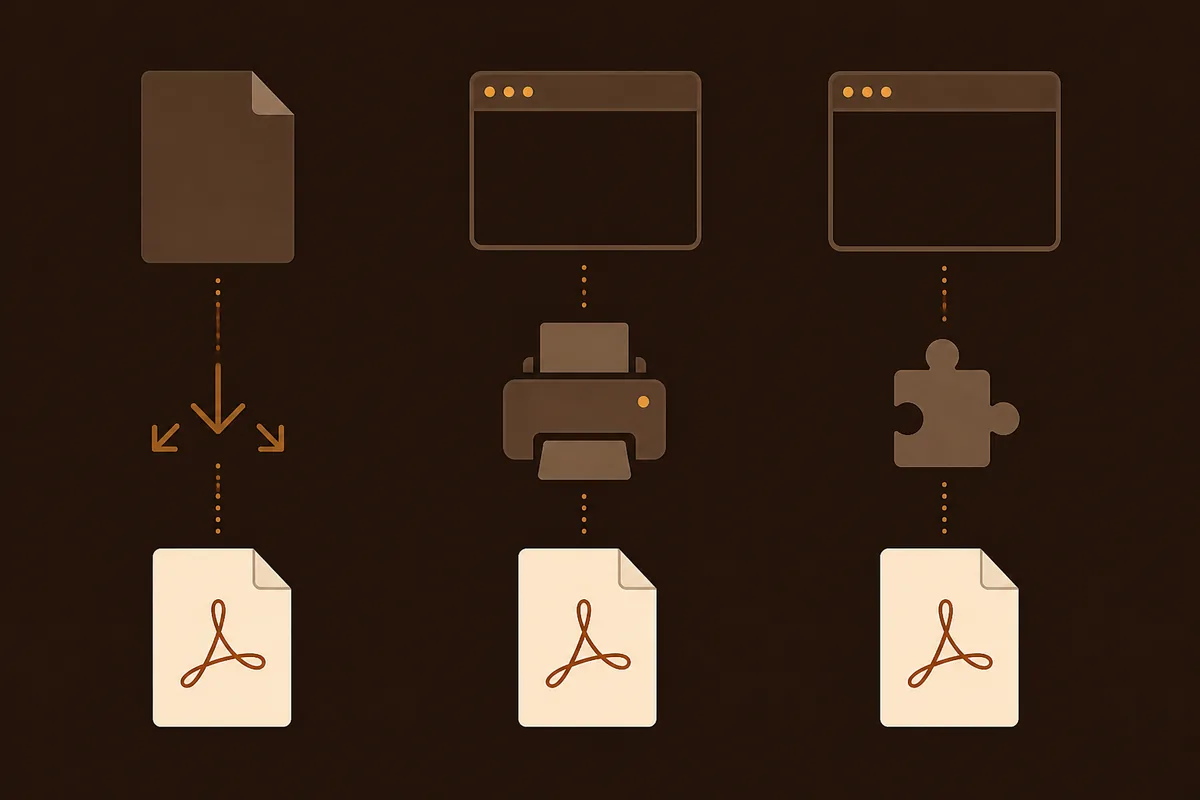
Los resultados sobre extensiones PDF de Notion mezclan una ficha de Chrome Web Store, una página de producto y una guía general. Cada fuente cumple una función. La ficha ofrece versión, desarrollador, permisos y soporte; la página de producto explica el flujo y los límites del plan; la guía compara exportación nativa, impresión y captura. Lee cada fuente según su propósito.
Empieza por el resultado que necesitas. Un PDF basado en texto sirve para buscar, copiar, entregar y imprimir. Una captura fiel a la pantalla funciona para tableros anchos, pero puede comportarse como una imagen. Para documentos repetibles busca texto seleccionable, saltos estables, tablas dentro del papel y una vista previa que muestre bloques ausentes antes de compartir.
| Comprobación | Por qué importa | Buena evidencia |
|---|---|---|
| Página activa | Separa la exportación de una copia del espacio de trabajo | La ficha indica que lee la página abierta |
| Salida PDF | Aclara si el archivo se puede buscar | Texto seleccionable, saltos estables y vista previa |
| Ajustes | Mantiene constantes las exportaciones | Papel, escala, encabezados, pies y nombres |
| Privacidad | Separa contenido de cuenta | Declaración de procesamiento local y soporte |
| Navegador | Evita una instalación incompatible | Ficha actual para Chrome o Edge |
Paso 1
Instala la extensión y revisa sus permisos
Instala desde Chrome Web Store o desde la ficha oficial de Edge Add-ons, nunca desde un espejo desconocido. Confirma el editor, la versión, la fecha de actualización, el enlace de soporte y la política de privacidad. Una extensión puede necesitar acceso a la pestaña activa de Notion para leer la página renderizada y añadir una acción; eso no equivale a leer todos los sitios ni a subir el documento.
Fija la extensión si la usarás con frecuencia. Prueba primero una página corta con texto, una imagen y una tabla. Comprueba que aparece la acción, que la página sigue funcionando y que el PDF contiene lo visible antes de probar una página larga.
Abre la ficha oficial
Usa Chrome Web Store o Edge Add-ons. Comprueba editor, versión, fecha, soporte y privacidad antes de pulsar Añadir a Chrome u Obtener.
Lee el aviso de permisos
El acceso debe corresponder al flujo de página activa. Si parece más amplio, lee la explicación del desarrollador antes de aceptarlo.
Vuelve a una página de Notion
Abre una página que puedas ver y espera a que carguen título, imágenes, tablas, interruptores y elementos incrustados.
Haz una prueba pequeña
Exporta una página corta, abre el PDF, busca un encabezado, revisa la imagen y la tabla y confirma la carpeta de descargas.
- Un aviso de permiso no demuestra que haya una carga; verifica la política de privacidad del desarrollador.
Paso 2
Ejecuta una exportación repetible de la página activa
Una extensión no puede arreglar contenido que Notion aún no ha renderizado. Abre la página exacta, espera a que se estabilicen los bloques y expande los interruptores o bases de datos que deben aparecer. Después usa la acción PDF. El límite de origen debe ser evidente: se exporta la pestaña actual, no se rastrea el espacio de trabajo en silencio.
Elige ajustes adecuados al documento. El formato horizontal ayuda con tablas anchas; reduce la escala solo mientras el texto siga siendo legible. Encabezados, pies, números de página y nombres previsibles ayudan en entregas y archivos. Los fondos pueden conservar una llamada, pero aumentan el tamaño.
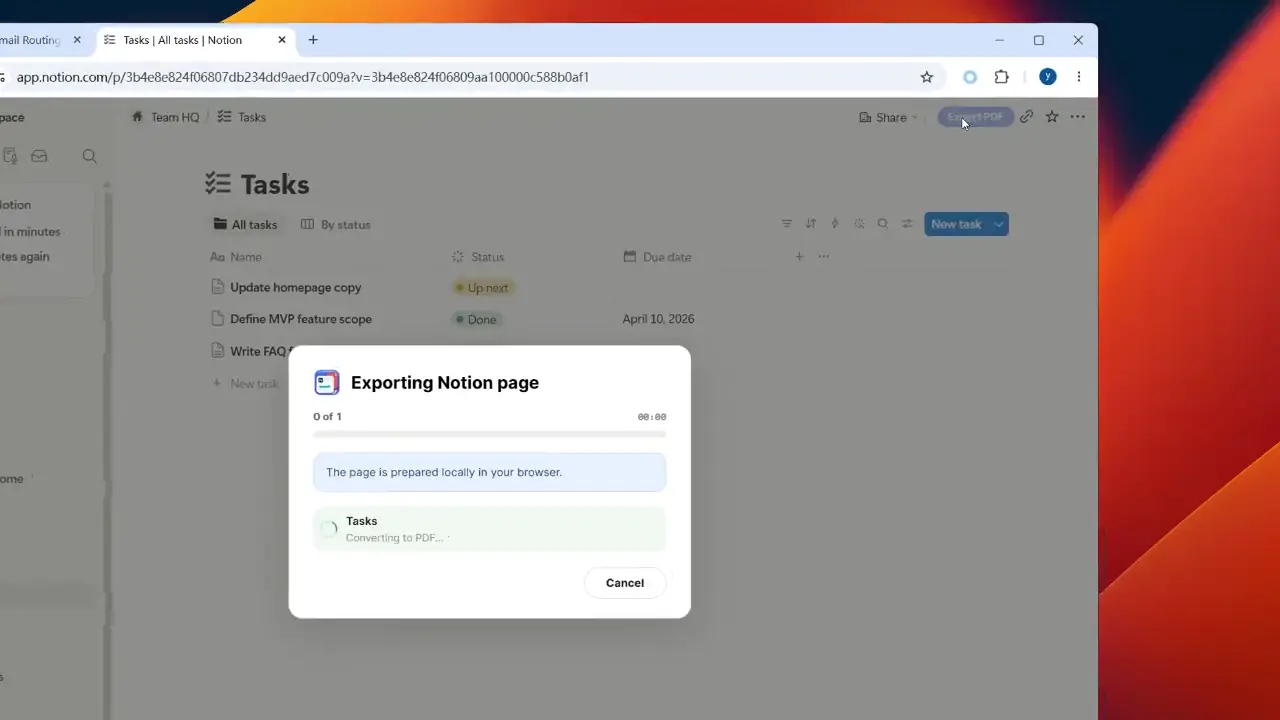
Espera a que cargue
Deja que terminen texto, imágenes, fuentes, filas y vistas previas. Un marcador gris indica que debes esperar.
Elige las reglas
Selecciona papel, orientación, márgenes, escala, números, texto de encabezado o pie, marca de agua y nombre cuando estén disponibles.
Inicia y observa
Ejecuta una vez y observa progreso, finalización, cancelación o error. No pulses repetidamente mientras el trabajo sigue activo.
Revisa el PDF
Comprueba la primera página, la tabla más ancha, una imagen y la última página. Busca y copia una frase para confirmar el texto real.
Confianza y compatibilidad
Entiende el procesamiento local y la compatibilidad del navegador
La pregunta de privacidad es qué datos necesita cada parte del producto. El texto, las imágenes y el PDF pueden quedarse en el navegador mientras un servicio separado gestiona inicio de sesión, derechos, uso, pagos o soporte. Lee la política real antes de exportar información confidencial y no adjuntes HTML de la página a soporte salvo que lo decidas conscientemente.
La compatibilidad tiene dos capas: la extensión debe funcionar en un navegador Chromium compatible y la página debe renderizarse de una forma que pueda inspeccionar. Chrome y Edge comparten Chromium, pero los perfiles administrados, ventanas privadas, permisos y actualizaciones pueden diferir. Prueba el perfil y el tipo de página que usarás de verdad.

| Capa | Qué verificar | Qué no demuestra |
|---|---|---|
| Navegador | Versión Chromium compatible y perfil permitido | Que todos los bloques se exporten |
| Acceso | Puedes ver la página y leer la pestaña activa | Que los elementos privados se puedan compartir |
| Procesamiento | Dónde se prepara la página y el PDF | Que nunca se recoja información de cuenta |
| Salida | El archivo abre y contiene el texto esperado | Que la página viva no cambie |
- Usa un navegador Chromium de escritorio para la primera prueba; el móvil es otro flujo.
- Mantén el contenido sensible fuera de capturas y registros de soporte salvo que esté redactado.
Solución de problemas
Arregla un PDF de Notion vacío, cortado o incompleto
Busca el primer punto donde la página y el archivo dejan de coincidir. Si no aparece la acción, revisa perfil, host, permisos y carga. Si aparece pero falta contenido, compara la vista previa y localiza el bloque desaparecido antes de cambiar el papel.
Usa una página corta como control. Si funciona, añade una imagen, tabla, interruptor o elemento incrustado y prueba de nuevo. El patrón separa problemas de longitud, contenido dinámico, recursos externos y memoria. Conserva la página y el PDF fallido para indicar la fase y el código sin enviar el texto.
| Síntoma | Primera revisión | Siguiente acción |
|---|---|---|
| No aparece la acción | Recarga y comprueba la extensión | Revisa host, permisos y una página corta |
| PDF vacío o parcial | Espera y abre de nuevo | Reintenta tras cargar imágenes y filas |
| Tabla cortada | Mira la zona más ancha | Usa horizontal, papel más ancho o escala moderada |
| Falta una imagen | Compara carga y permisos | Trata el recurso externo como dependencia |
| La descarga no termina | Revisa descargas y memoria | Cancela una vez y prueba una pestaña nueva |
- No asumas que un PDF válido incluye todas las filas, comentarios o elementos externos.
- No repitas la exportación mientras el navegador siga ocupado; cancela una vez y prueba una pestaña nueva.
- Para soporte comparte navegador, versión, tipo de bloque, fase y código, no el contenido de la página.
Preguntas frecuentes
Preguntas sobre una extensión Notion a PDF para Chrome
Respuestas sobre instalación, navegador, privacidad, calidad y límites antes de compartir un PDF.
¿Una extensión Notion a PDF es distinta del menú Exportar de Notion?
Sí. La exportación nativa sirve para un archivo puntual; la extensión añade ajustes repetibles, vista previa, nombres y recuperación.
¿La extensión sube mi página de Notion?
Lee la política del producto. Una extensión local puede preparar el PDF en el navegador mientras otros servicios gestionan cuenta o pagos.
¿Puedo usarla en Microsoft Edge?
A menudo sí, pero depende del producto. Revisa la ficha oficial y prueba tu perfil de Edge, especialmente en dispositivos administrados.
¿Aparecen bases de datos, interruptores, tablas e imágenes?
El contenido renderizado suele aparecer, pero influyen vista, carga, permisos, longitud y método. Expande bloques y revisa las páginas críticas.
¿Qué permisos debe pedir?
Puede necesitar acceso a la pestaña de Notion para leer la página y añadir la acción. Si el alcance parece mayor, revisa la explicación.
¿Qué hago si la exportación de Notion falla?
Recarga, espera, revisa permisos, prueba una página corta y comprueba la descarga. La guía de problemas muestra el orden completo.
Referencia
Comprueba la ficha oficial y la ayuda de exportación
- Chrome Web Store: Notion PDF ExportRevisa editor, versión, permisos, privacidad y soporte de una ficha comparable.
- Centro de ayuda de Notion: Exportar contenidoConsulta las opciones nativas y los nombres actuales del menú.
Lista para probar
Instala la extensión y prueba una página corta
Empieza con una página que puedas comparar. Confirma la acción, elige las reglas, abre el PDF y revisa el resultado antes de usar una página larga o sensible.