
Guide de l’extension
Une extension Chrome pour exporter Notion en PDF
Une extension Notion vers PDF pour Chrome transforme la page affichée en procédure répétable. Découvrez comment la choisir, l’installer dans Chrome ou Edge, vérifier les autorisations, enregistrer les règles de mise en page, comprendre la limite des données et diagnostiquer un PDF incomplet.
Réponse courte
Ce qu’une extension Notion vers PDF pour Chrome doit faire
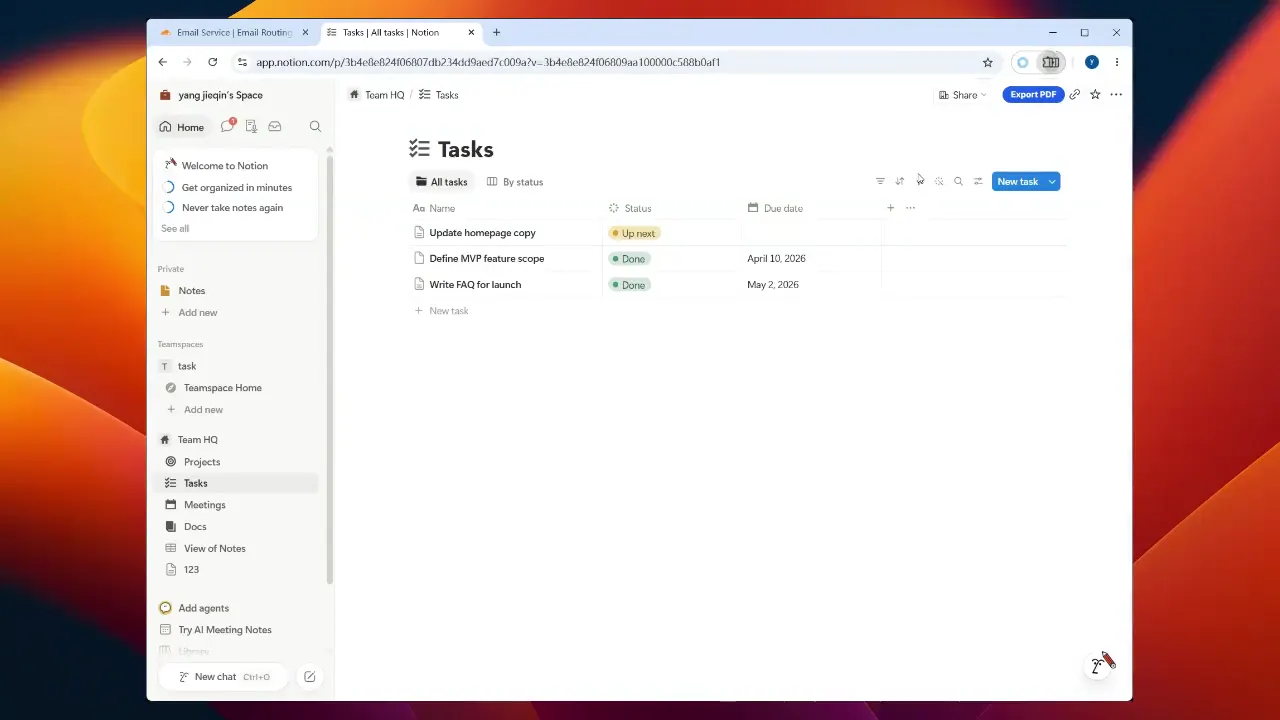
Une bonne extension Notion vers PDF pour Chrome part de la page active, ajoute une action visible, prépare une copie adaptée à l’impression dans le navigateur et permet de vérifier le fichier avant le téléchargement. L’intérêt principal est la répétition : papier, orientation, marges, échelle, numéros de page, en-tête ou pied de page, filigrane et nom de fichier peuvent rester cohérents.
Avant l’installation, vérifiez les navigateurs compatibles, les autorisations, la politique de confidentialité et la date de mise à jour. La fiche doit expliquer ce qui arrive à la page affichée. Elle ne doit pas présenter l’outil comme une sauvegarde silencieuse de l’espace de travail, un contournement des droits Notion ou un service qui téléverse automatiquement le PDF.
- Utilisez l’export natif pour un fichier ponctuel déjà satisfaisant.
- Utilisez l’impression du navigateur pour le papier, l’échelle, l’orientation et les marges.
- Utilisez une extension pour répéter des exports avec réglages, progression et récupération prévisibles.
Avant l’installation
Choisir une extension Notion vers PDF adaptée
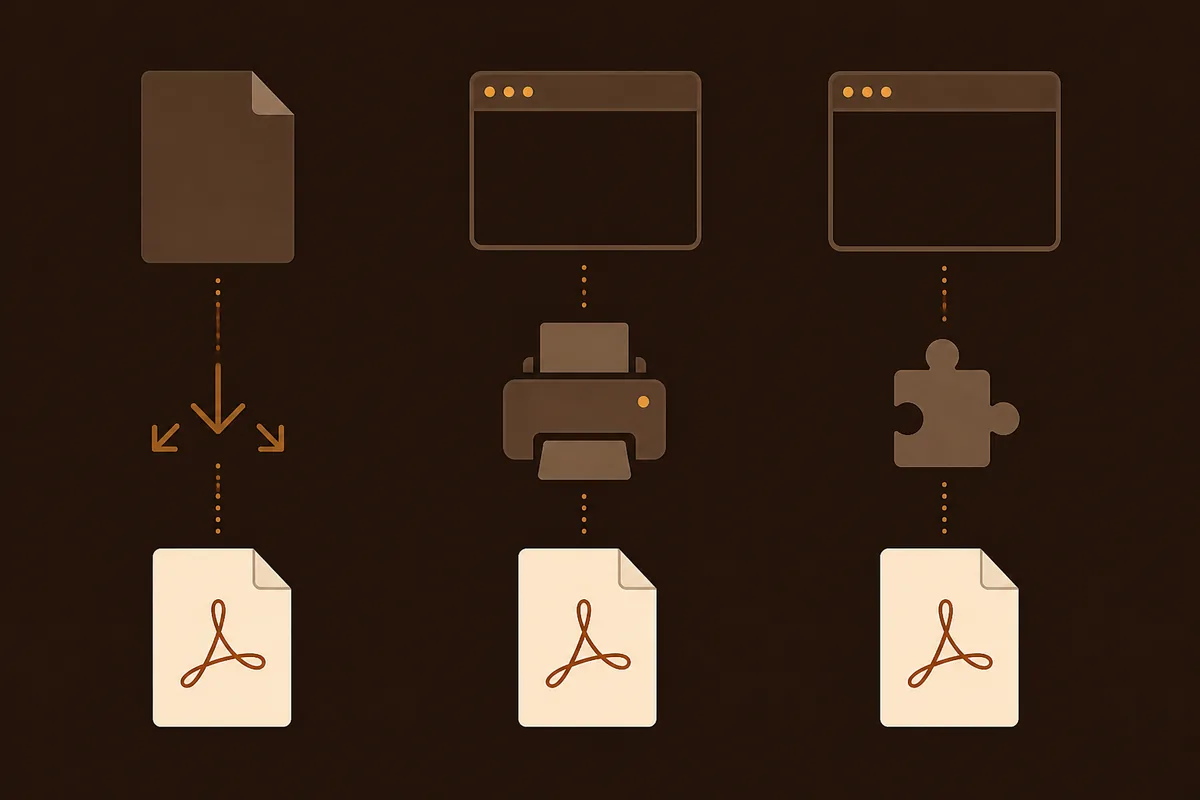
Les résultats sur les extensions PDF pour Notion mélangent fiche Chrome Web Store, page produit et guide d’export. Chaque source a un rôle. La fiche fournit version, éditeur, autorisations et support ; la page produit explique le flux et les limites payantes ; le guide compare export natif, impression et capture. Lisez chaque source pour la bonne information.
Commencez par le résultat attendu. Un PDF textuel sert à rechercher, copier, remettre et imprimer. Une capture fidèle convient à un tableau de bord large, mais peut se comporter comme une image. Pour des documents répétables, recherchez du texte sélectionnable, des sauts stables, des tableaux contenus dans la page et un aperçu qui révèle les blocs manquants.
| Vérification | Pourquoi | Bonne preuve |
|---|---|---|
| Page active | Distinguer l’export d’une sauvegarde complète | La fiche indique la lecture de la page ouverte |
| Sortie PDF | Savoir si le fichier est consultable | Texte sélectionnable et aperçu |
| Réglages | Garder un résultat constant | Papier, échelle, en-têtes et noms |
| Confidentialité | Séparer page et compte | Traitement local expliqué et support |
| Navigateur | Éviter une installation incompatible | Fiche Chrome ou Edge actuelle |
Étape 1
Installer l’extension et vérifier ses autorisations
Installez l’extension depuis Chrome Web Store ou la fiche officielle Edge Add-ons, jamais depuis un miroir inconnu. Confirmez l’éditeur, la version, la date, le support et la politique de confidentialité. Un exporteur peut demander l’accès à l’onglet Notion actif pour lire la page rendue et ajouter une action ; cela ne signifie pas qu’il lit tous les sites ou téléverse votre document.
Épinglez-la si vous l’utilisez souvent. Testez d’abord une page courte contenant du texte, une image et un tableau. Vérifiez l’action, la page et le PDF avant de passer à une page longue.
Ouvrir la fiche officielle
Contrôlez éditeur, version, date, support et confidentialité avant de cliquer sur Ajouter à Chrome ou Obtenir.
Lire l’avis d’autorisation
L’accès demandé doit correspondre à l’export de la page active. Lisez l’explication si le périmètre paraît large.
Retourner dans Notion
Ouvrez une page que vous pouvez consulter et attendez le titre, les images, tableaux, bascules et intégrations.
Faire un petit test
Exportez, ouvrez le PDF, recherchez un titre, vérifiez image et tableau, puis confirmez le dossier de téléchargement.
- Une demande d’autorisation ne prouve pas un téléversement : vérifiez la politique de confidentialité de l’éditeur.
Étape 2
Réaliser un export répétable de la page active
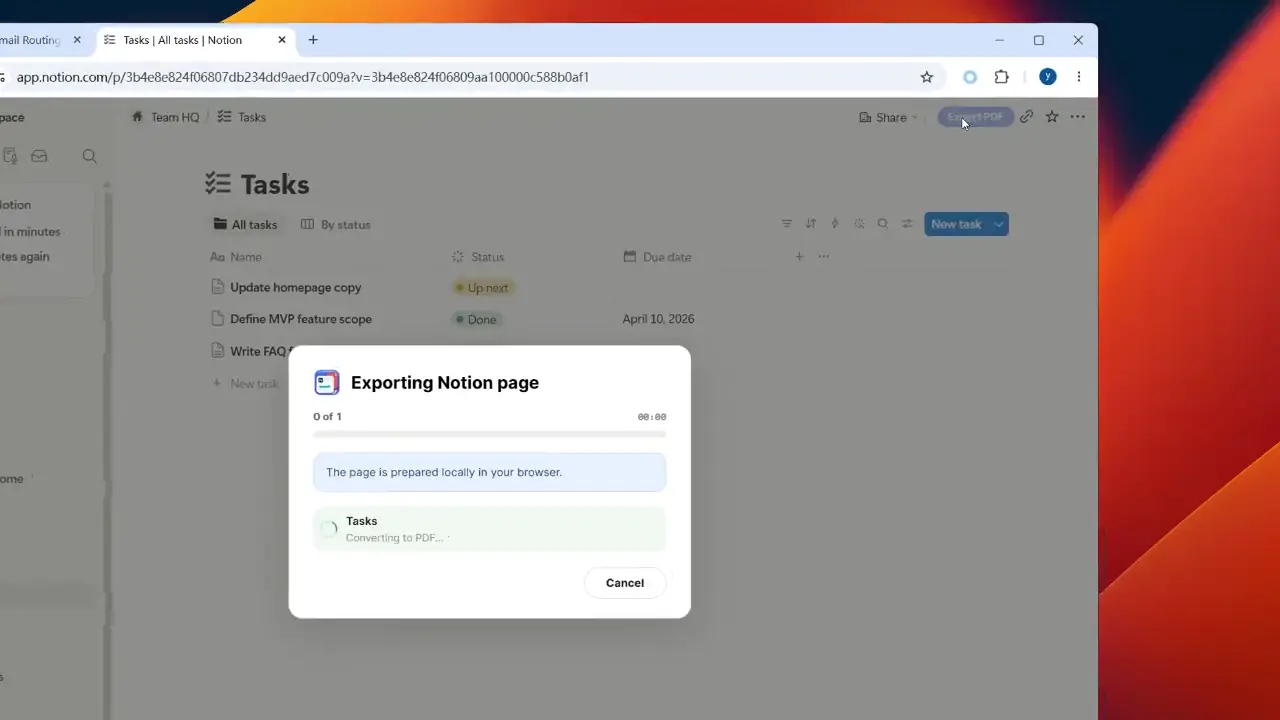
Une extension ne peut pas réparer un contenu que Notion n’a pas rendu. Ouvrez la page, attendez la fin du chargement et développez les bascules ou bases de données nécessaires. Utilisez ensuite l’action PDF. Le périmètre doit être clair : l’outil exporte l’onglet courant et ne parcourt pas silencieusement l’espace de travail.
Choisissez les règles adaptées au document. Le paysage aide pour un tableau large ; réduisez l’échelle seulement si le texte reste lisible. En-têtes, pieds, numéros et noms prévisibles facilitent livraison et archivage. Les arrière-plans peuvent conserver un encadré mais augmenter la taille du fichier.
Attendre le rendu
Laissez finir texte, images, polices, lignes de base de données et aperçus intégrés.
Choisir la mise en page
Sélectionnez papier, orientation, marges, échelle, numéros, texte d’en-tête ou pied, filigrane et nom.
Démarrer et surveiller
Lancez une seule fois et observez progression, réussite, annulation ou erreur.
Relire le PDF
Vérifiez première page, tableau le plus large, image et dernière page ; recherchez un titre si nécessaire.
Confiance et compatibilité
Comprendre le traitement local et la compatibilité du navigateur
La question de confidentialité est de savoir quelles données chaque partie du produit utilise. Le texte, les images et le PDF peuvent rester dans le navigateur tandis qu’un service séparé gère connexion, droits, usage, paiement ou support. Lisez la politique du produit avant d’exporter un contenu confidentiel et n’envoyez pas le HTML de la page au support sans le décider.
La compatibilité comporte deux niveaux : l’extension doit fonctionner dans un navigateur Chromium pris en charge et la page doit être rendue dans un format lisible. Chrome et Edge partagent Chromium, mais profils administrés, fenêtres privées, autorisations et mises à jour peuvent différer. Testez le profil et le type de page réels.

| Couche | À vérifier | Ce que cela ne prouve pas |
|---|---|---|
| Navigateur | Chromium pris en charge et profil autorisé | Que chaque bloc sera exporté |
| Accès page | Page visible et onglet lisible | Que les intégrations privées sont partageables |
| Traitement | Lieu de préparation de la page et du PDF | Qu’aucune donnée de compte n’est collectée |
| Sortie | Fichier ouvrable avec texte attendu | Que la page en ligne ne changera jamais |
- Utilisez un navigateur Chromium de bureau pour le premier test ; le mobile suit un autre flux.
- Gardez les données sensibles hors des captures et journaux de support sauf si elles sont masquées.
Dépannage
Corriger un PDF Notion vide, coupé ou incomplet
Trouvez le premier endroit où la page et le fichier divergent. Si l’action n’apparaît pas, contrôlez profil, hôte, autorisations et chargement. Si elle fonctionne mais que le contenu manque, comparez l’aperçu et identifiez le bloc avant de modifier le papier.
Utilisez une page courte comme contrôle. Si elle fonctionne, ajoutez une image, un tableau, une bascule ou une intégration puis recommencez. Le résultat distingue longueur, contenu dynamique, ressources externes et mémoire. Conservez la page et le PDF d’échec pour fournir l’étape et le code sans envoyer le texte.
| Symptôme | Premier contrôle | Action suivante |
|---|---|---|
| Action absente | Recharger et vérifier l’extension | Contrôler hôte, droits et page courte |
| PDF vide ou partiel | Attendre puis rouvrir | Réessayer après images et lignes chargées |
| Tableau coupé | Inspecter la zone la plus large | Paysage, papier plus large ou échelle modérée |
| Image manquante | Comparer chargement et autorisations | Traiter la ressource externe comme dépendance |
| Téléchargement bloqué | Vérifier téléchargements et mémoire | Annuler une fois puis tester un nouvel onglet |
- Un PDF valide ne contient pas forcément toutes les lignes, commentaires ou intégrations externes.
- Ne répétez pas l’export pendant que le navigateur travaille ; annulez une fois et testez un nouvel onglet.
- Pour le support, indiquez navigateur, version, type de bloc, étape et code, pas le texte de la page.
FAQ
Questions sur une extension Notion vers PDF pour Chrome
Installation, navigateur, confidentialité, qualité et limites à vérifier avant de partager un PDF.
Une extension est-elle différente de l’export Notion ?
Oui. L’export natif convient à un fichier ponctuel ; l’extension ajoute réglages répétables, aperçu, noms et récupération.
L’extension téléverse-t-elle ma page ?
Lisez sa politique. Une extension locale peut préparer le PDF dans le navigateur tandis que d’autres services gèrent compte ou paiement.
Puis-je l’utiliser dans Microsoft Edge ?
Souvent, mais cela dépend du produit. Vérifiez la fiche officielle et testez votre profil Edge, surtout sur un appareil géré.
Les bases de données, tableaux et images apparaissent-ils ?
Le contenu rendu apparaît souvent, mais vue, chargement, droits, longueur et méthode comptent. Vérifiez les pages critiques.
Quelles autorisations sont normales ?
L’accès à l’onglet Notion peut servir à lire la page et ajouter l’action. Si le périmètre semble large, lisez l’explication.
Que faire si l’export Notion échoue ?
Rechargez, attendez, vérifiez les droits, testez une page courte puis contrôlez le téléchargement. Le guide de dépannage donne l’ordre complet.
Référence
Vérifier la fiche officielle et l’aide à l’export
- Chrome Web Store : Notion PDF ExportVérifier éditeur, version, autorisations, confidentialité et support d’une fiche comparable.
- Centre d’aide Notion : Exporter vos contenusConsulter les formats natifs et les noms de menus actuels.
Prêt à tester
Installer l’extension et tester une page courte
Commencez par une page facile à comparer. Vérifiez l’action, choisissez les règles, ouvrez le PDF et relisez-le avant une page longue ou sensible.