
Solução de problemas de PDF no Notion
A exportação do Notion para PDF não funciona? Resolva os problemas comuns
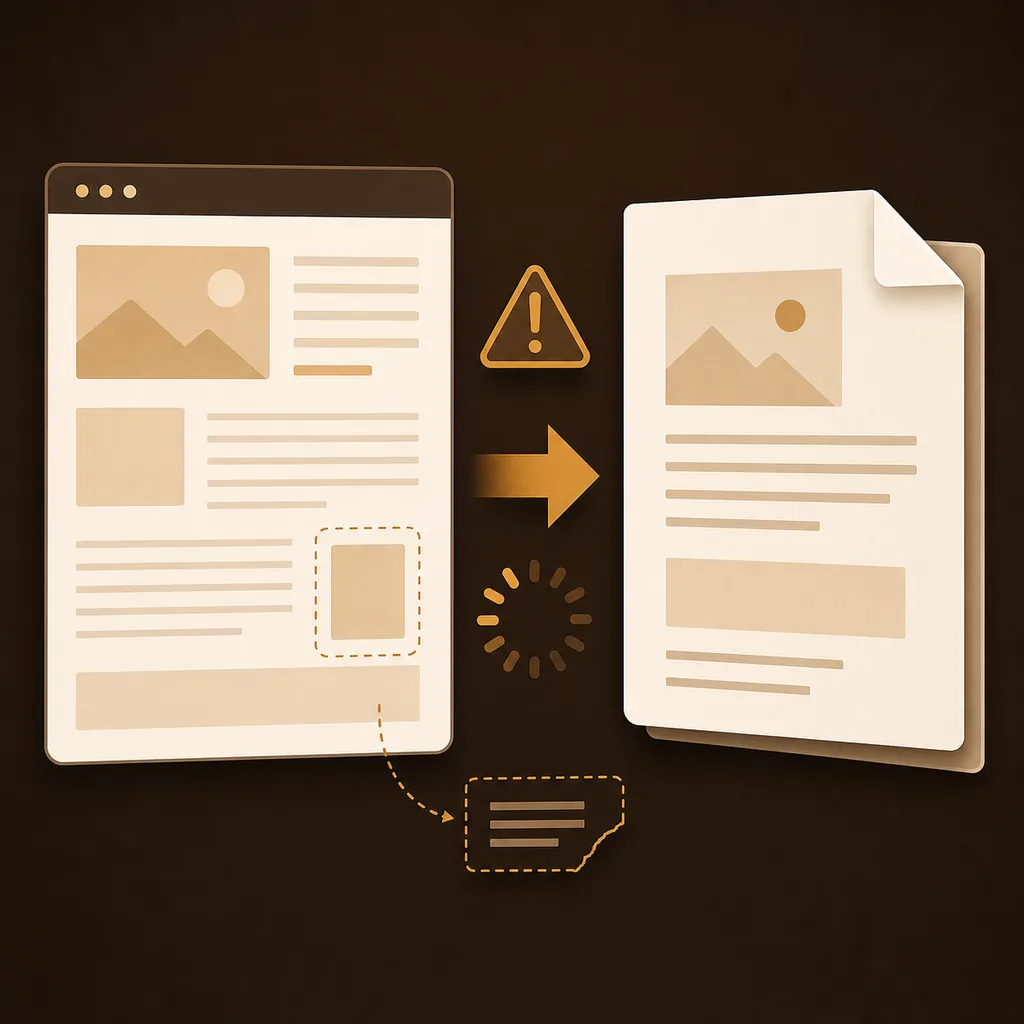
A página pode ainda estar carregando, uma permissão do navegador pode bloquear uma imagem, um bloco largo pode não caber no papel ou o download pode não começar. Identifique o sintoma antes de repetir a mesma exportação.
Resposta curta
Quando o Notion não exporta para PDF, verifique a página antes do arquivo
A forma mais rápida de encontrar a causa é descobrir onde o processo para: a página do Notion está incompleta, o navegador não consegue acessar uma imagem ou incorporação, o layout é largo demais ou o arquivo foi criado mas não foi baixado. Repetir a exportação no mesmo estado incompleto costuma gerar o mesmo resultado.
Abra a página exata em um navegador Chromium para computador, espere blocos e imagens terminarem de carregar, expanda o que precisa aparecer e teste uma única mudança, como a orientação paisagem. Se o menu nativo do Notion estiver indisponível ou continuar criando um arquivo incorreto, a impressão do navegador ou a extensão Notion to PDF oferecem outro caminho iniciado por você.
- Mantenha a página original do Notion aberta durante o diagnóstico.
- Procure o primeiro elemento que falta ou muda de lugar, não apenas o último problema.
- Um PDF é uma captura fixa do conteúdo que o navegador conseguiu exibir, não um backup do espaço de trabalho.
1. Identifique a falha
Comece pelo sintoma, não por outra tentativa
Sintomas diferentes apontam para verificações diferentes. Se o arquivo estiver completamente vazio, comece pelo carregamento da página e pelas permissões. Se apenas imagens ou incorporações estiverem faltando, examine esses recursos separadamente. Se a parte final de uma página longa desaparecer, teste primeiro o bloco mais largo ou pesado.
A tabela é um guia de triagem. Bancos de dados dinâmicos, incorporações externas, imagens grandes e páginas ainda carregando podem produzir resultados diferentes entre duas exportações.
| O que você vê | Causa provável | Primeira verificação |
|---|---|---|
| PDF vazio ou quase vazio | A página não estava pronta ou o conteúdo de impressão foi bloqueado | Recarregue a página ativa e espere o conteúdo principal |
| Texto presente, imagens ausentes | Imagem atrasada, bloqueada ou ainda baixando | Abra a imagem, espere aparecer e tente novamente |
| Tabela larga cortada | Papel retrato ou escala sem espaço horizontal | Tente paisagem e confira a visualização |
| Somente as páginas finais faltam | Página longa demais ou pouca memória do navegador | Teste uma seção menor ou remova incorporações pesadas temporariamente |
| PDF existe, mas não aparece | Foi salvo em outra pasta ou o download foi bloqueado | Abra o painel de downloads e confira a pasta configurada |
- Anote o sintoma exato antes de mudar várias configurações.
- Use uma página curta de teste para separar um problema da página de um problema geral do navegador.
- Guarde a página original quando a exportação fizer parte de uma entrega, registro ou prazo.
2. Prepare a origem
Confirme que a página do Notion está pronta para imprimir
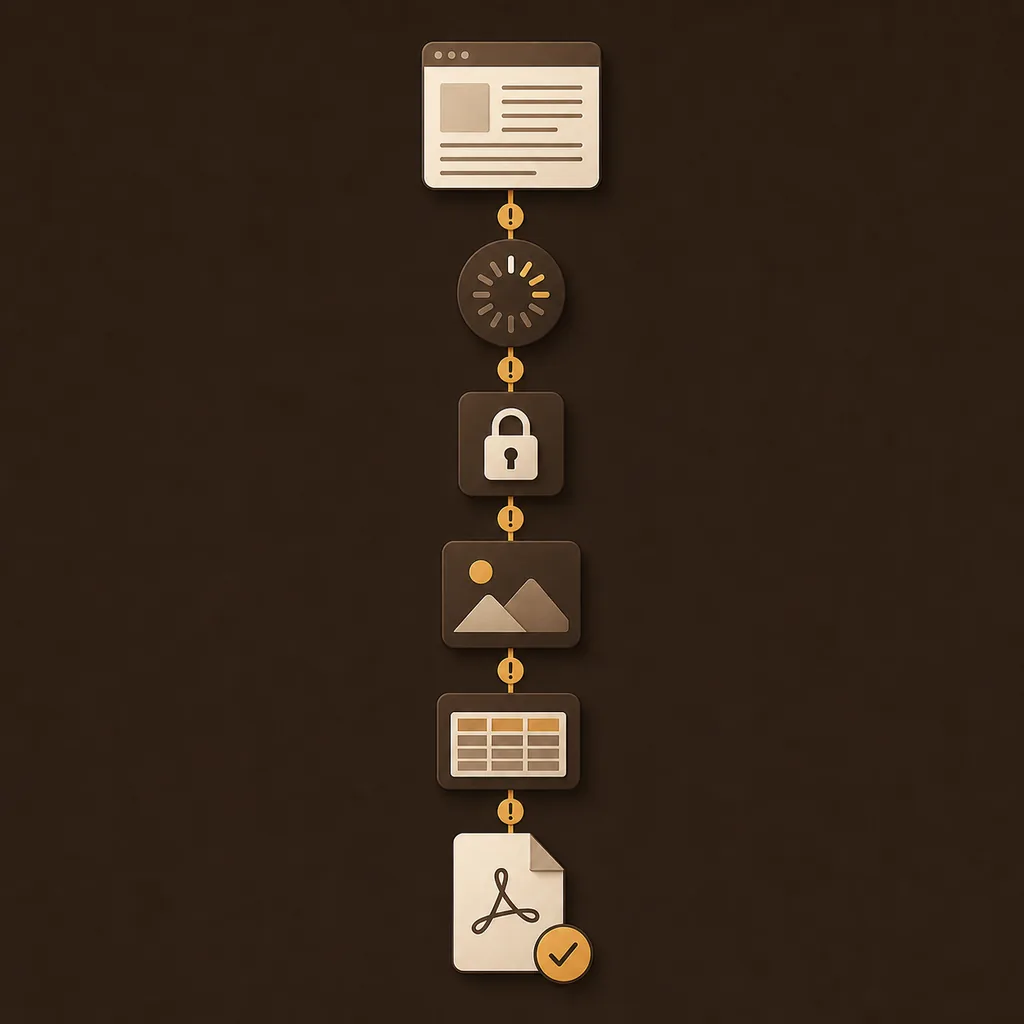
O PDF é criado a partir da página renderizada, não apenas do título. Abra a página exata que deseja preservar, em vez de começar por uma busca, uma visualização de banco de dados ou uma tela ainda carregando. Em uma página longa, percorra as seções importantes para dar tempo ao conteúdo atrasado de aparecer.
Abra a página
Abra a página no aplicativo web do Notion para computador e confirme que o título e os blocos principais estão visíveis.
Espere os recursos
Faça uma pausa depois que a página aparecer. Verifique imagens, linhas de bancos de dados, blocos sincronizados e incorporações importantes.
Expanda o necessário
Abra toggles e seções recolhidas que precisam aparecer. Um bloco fechado pode ficar fora da exportação de propósito.
Verifique o acesso
Resolva login, permissões do espaço, perfil do navegador e compartilhamento antes de alterar as configurações do PDF.
3. Repare uma saída incompleta
Corrija um PDF vazio, cortado ou parcialmente renderizado
Para um resultado vazio, recarregue a página do Notion e espere novamente antes de testar uma página simples com título e parágrafo. Se a página simples funcionar, o problema provavelmente está ligado a um bloco, recurso ou tamanho específico. Se todas ficarem vazias, confira a extensão, o perfil do navegador e o domínio do Notion.
Para um resultado parcial, compare a página e o PDF de cima para baixo. A primeira diferença é mais útil do que o último parágrafo ausente. Uma incorporação grande, um banco de dados, uma imagem ou uma fonte personalizada pode consumir tempo ou memória e impedir a captura do conteúdo seguinte.
- Recarregue e espere o conteúdo visível estabilizar.
- Teste uma página pequena para isolar a causa.
- Remova ou recolha temporariamente incorporações pesadas.
- Em documentos longos, confira o início, a parte mais larga e a última página após cada tentativa.
4. Repare o formato
Corrija imagens ausentes, tabelas largas e quebras de página
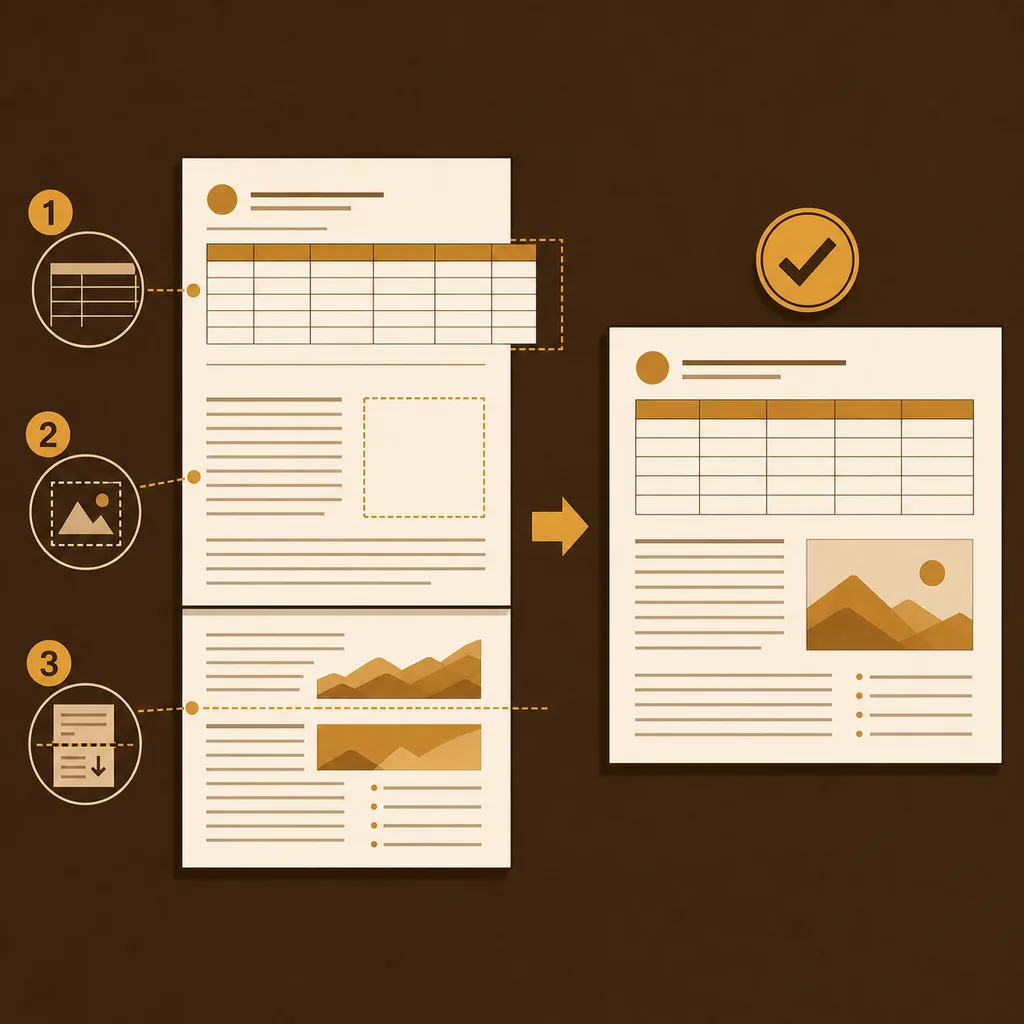
Imagens e tabelas confundem porque o texto pode sair corretamente enquanto um recurso visual desaparece. Confirme que a imagem está visível na página ativa, terminou de carregar e não depende apenas de uma incorporação que o navegador não consegue capturar. Em uma tabela ou banco de dados, compare a coluna mais larga com a largura do papel.
Um PDF legível pode precisar de outra orientação ou escala. Paisagem costuma funcionar melhor para bancos de dados largos e layouts com colunas; retrato costuma ser melhor para anotações e parágrafos longos. Confira a visualização ou o arquivo final, pois a página e o PDF têm limites diferentes.
| Problema | Tente primeiro | O que verificar |
|---|---|---|
| Imagem ausente | Abra a imagem e espere carregar | Ela aparece antes da exportação e pode ser acessada pelo navegador |
| Tabela cortada | Use paisagem ou reduza a escala | As colunas largas continuam legíveis |
| Quebra de página estranha | Mude papel, margens ou escala | Títulos e blocos importantes não ficam isolados |
| Incorporação vazia | Troque por link ou texto visível | O PDF deixa claro qual conteúdo dinâmico não foi preservado |
| Fonte incorreta | Espere as fontes ou use uma fonte estável | O arquivo continua legível no dispositivo de destino |
5. Verifique o navegador
Separe um problema do Notion de um problema do navegador ou da extensão
Faça uma comparação controlada: use a impressão para PDF do navegador na mesma página ativa e compare com o resultado da extensão. O caminho nativo pode ter menos controles, enquanto a extensão oferece configurações repetíveis e um fluxo focado na página. A comparação ajuda a identificar se a falha está na renderização, no mecanismo de impressão ou na etapa da extensão.
Se o botão da extensão não aparecer, confirme o navegador Chromium para computador, o perfil atual e se a extensão está habilitada. Não instale uma segunda cópia durante o diagnóstico: vários perfis e versões dificultam a identificação das permissões.
Faça um teste nativo
Use a caixa de impressão do navegador na mesma página e salve um PDF curto. Compare o primeiro elemento ausente, não apenas o tamanho do arquivo.
Confirme a extensão ativa
Confira a extensão instalada, o perfil, o host da página e as permissões.
Mude uma variável
Teste retrato ou paisagem, uma escala ou um recurso por vez para manter o resultado explicável.
Registre a falha
Para o suporte, informe navegador, sistema, versão da extensão, etapa da exportação e texto do erro. Não envie uma página privada inteira sem necessidade.
6. Verifique o produto
Considere mudanças no menu de exportação nativo
O menu de exportação e os formatos do Notion podem mudar por causa das configurações do espaço, permissões, atualizações e tipo de página. Se um nome mudou ou um formato não está disponível, confira a orientação oficial atual em vez de uma captura antiga. A ausência de uma opção nativa não significa automaticamente que a página esteja corrompida.
Quando você precisa de um fluxo repetível a partir da página ativa, a extensão Notion to PDF começa na página aberta no Chrome ou Edge e prepara o PDF no navegador. Ela ajuda com o layout, mas ainda depende do carregamento, da memória, do conteúdo dinâmico e dos limites de um PDF fixo.
- Consulte a orientação oficial de exportação do Notion quando menus ou formatos mudarem.
- Não descreva um PDF como backup completo ou arquivo de conformidade.
- Mantenha a página de origem e revise exportações importantes antes de compartilhar ou arquivar.
Perguntas frequentes
Dúvidas sobre falhas ao exportar Notion para PDF
Estas respostas cobrem os problemas mais fáceis de ignorar quando o PDF parece quase certo.
Por que meu PDF do Notion está vazio?
Abra a página, recarregue e espere o conteúdo principal terminar de carregar. Teste uma página pequena com texto simples. Se ela também ficar vazia, confira perfil do navegador, extensão, host da página e permissões.
Por que as imagens não aparecem no PDF do Notion?
A imagem pode estar carregando, bloqueada ou vir de uma incorporação que o navegador não consegue capturar. Abra-a na página ativa, espere aparecer e tente novamente. Se continuar ausente, mantenha um link ou explicação visível.
Como exportar uma tabela larga do Notion sem cortar?
Tente paisagem e uma escala menor e confira a visualização ou o PDF final. Um banco de dados largo pode precisar de outro papel ou de uma visualização simplificada.
O que fazer quando só faltam as últimas páginas?
Verifique tamanho, memória e conteúdo pesado. Espere imagens e bancos de dados, teste uma seção menor, retire incorporações temporariamente e compare o primeiro bloco ausente.
Por que o menu de exportação do Notion desapareceu?
A disponibilidade pode depender do produto, tipo de página, configurações, permissões e mudanças na interface. Confira a orientação oficial do Notion. Se a opção nativa não estiver disponível, teste a impressão do navegador ou uma extensão.
O Notion to PDF envia o conteúdo da minha página?
O fluxo foi pensado para preparar a página escolhida e o PDF no navegador. Conta, plano, pagamento e uso são verificações separadas. Leia a Política de Privacidade e não trate o PDF como backup.
Quais dados devo enviar ao suporte?
Informe navegador e sistema, versão da extensão, estado de login, tipo de página, etapa da exportação, mensagem exata e resultado de um teste curto. Oculte conteúdo e URLs privadas quando não forem necessários.
Referência oficial
Confirme o comportamento nativo com a orientação atual do Notion
- Notion Help: Exportar seu conteúdoUse a ajuda oficial para confirmar formatos, condições do espaço e mudanças no menu antes de seguir um procedimento antigo.
Teste controlado
Comece pela página que você consegue ver
Instale o Notion to PDF, abra a página que deseja preservar, espere o conteúdo carregar e revise o PDF antes de compartilhar.