
拡張機能ガイド
NotionをPDFにするChrome拡張機能:ページをローカルで保存
NotionをPDFにするChrome拡張機能は、いま表示しているページを繰り返し使えるPDF作成手順に変えます。ChromeやEdgeへの導入、権限、用紙とファイル名の設定、データの境界、出力エラーの確認方法をまとめます。
短い答え
NotionをPDFにするChrome拡張機能に必要なこと
よいNotion PDF Chrome拡張機能は、現在のページを起点に目立つ出力ボタンを追加し、ブラウザ内で印刷用のコピーを作り、ダウンロード前に結果を確認できるようにします。用紙、向き、余白、縮尺、ページ番号、ヘッダーやフッター、透かし、ファイル名を同じ規則で再利用できることが重要です。
導入前に対応ブラウザ、要求権限、プライバシー説明、更新日を確認してください。ページをワークスペース全体のバックアップとして扱ったり、Notionの権限を回避したり、PDFを自動アップロードしたりするような説明がないかも読みます。
- 一度だけの保存なら、内蔵のPDF出力で十分か確認する。
- 用紙、縮尺、向き、余白だけならブラウザ印刷を使う。
- 同じ出力を繰り返すなら、拡張機能の設定、進行状況、復旧手順を使う。
導入前の確認
用途に合うNotion PDF Chrome拡張機能を選ぶ
検索結果にはChrome Web Storeの掲載ページ、製品ページ、一般的な書き出しガイドが混在します。それぞれ役割が違います。掲載ページでは開発者、バージョン、権限、サポートを確認し、製品ページでは手順と有料機能、ガイドでは標準出力と印刷、キャプチャ方式の違いを読みます。
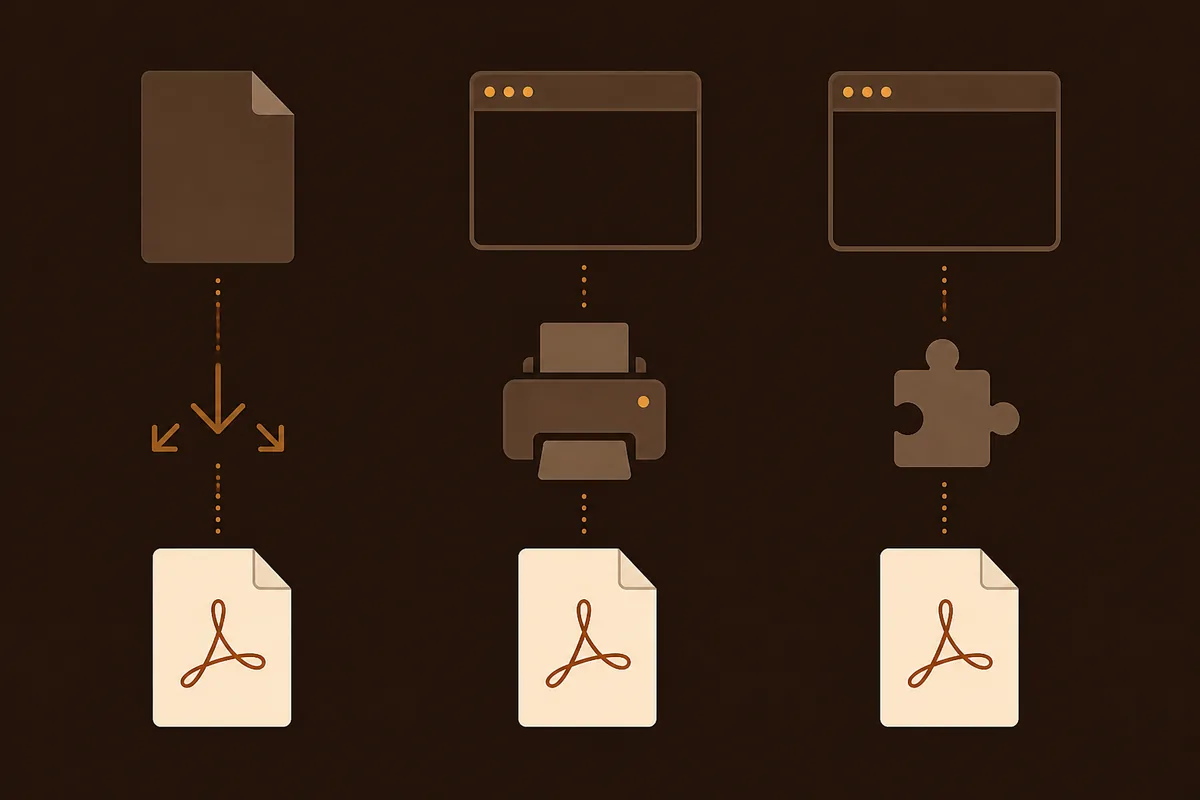
必要な出力から考えましょう。文字を中心にしたPDFは検索、コピー、共有、印刷に向きます。画面の見た目を保つキャプチャは広いボードに便利ですが、画像に近い結果になる場合があります。繰り返し使うなら、選択できる文字、安定した改ページ、表の収まり、欠落を見つけるプレビューを確認します。
| 確認項目 | 理由 | 確認できる証拠 |
|---|---|---|
| 表示中のページ | ワークスペース全体のバックアップと区別する | 開いているページを読む説明 |
| PDFの出力 | 検索可能か判断する | 選択できる文字とプレビュー |
| 設定 | 繰り返しの品質をそろえる | 用紙、縮尺、ヘッダー、ファイル名 |
| プライバシー | ページ内容とアカウントを分ける | ローカル処理とサポートの説明 |
| ブラウザ | 対応しない環境への導入を避ける | 最新のChromeまたはEdge掲載 |
手順1
拡張機能をインストールして権限を確認する
不明なミラーではなく、Chrome Web Storeまたは公式のEdge Add-onsから導入します。公開者、バージョン、更新日、サポート先、プライバシーポリシーを確認してください。表示中のNotionタブを読んでボタンを追加するために、アクティブタブへのアクセスを求める場合があります。これはすべてのサイトを読むことや文書をアップロードすることとは別です。
頻繁に使うならツールバーに固定します。最初は短いページで、文字、画像、表がPDFに入るかを試してください。短いテストが成功してから長いページや重要なページへ進むと、問題の切り分けが簡単です。
公式掲載ページを開く
Chrome Web StoreまたはEdge Add-onsで公開者、バージョン、更新日、サポート、プライバシーを確認してから追加します。
権限のダイアログを読む
要求されるアクセスが表示中ページの出力に必要な範囲か確認します。広すぎる場合は説明を読んでから判断します。
Notionページへ戻る
閲覧権限のあるページを開き、タイトル、画像、表、トグル、埋め込みが読み込まれるまで待ちます。
小さなページで試す
PDFを開き、見出しを検索し、画像と表を確認して、ブラウザが示す保存先を確認します。
- 権限ダイアログだけでアップロードの有無は判断できません。開発者のプライバシー説明を確認してください。
手順2
表示中のページを繰り返しPDFへ出力する
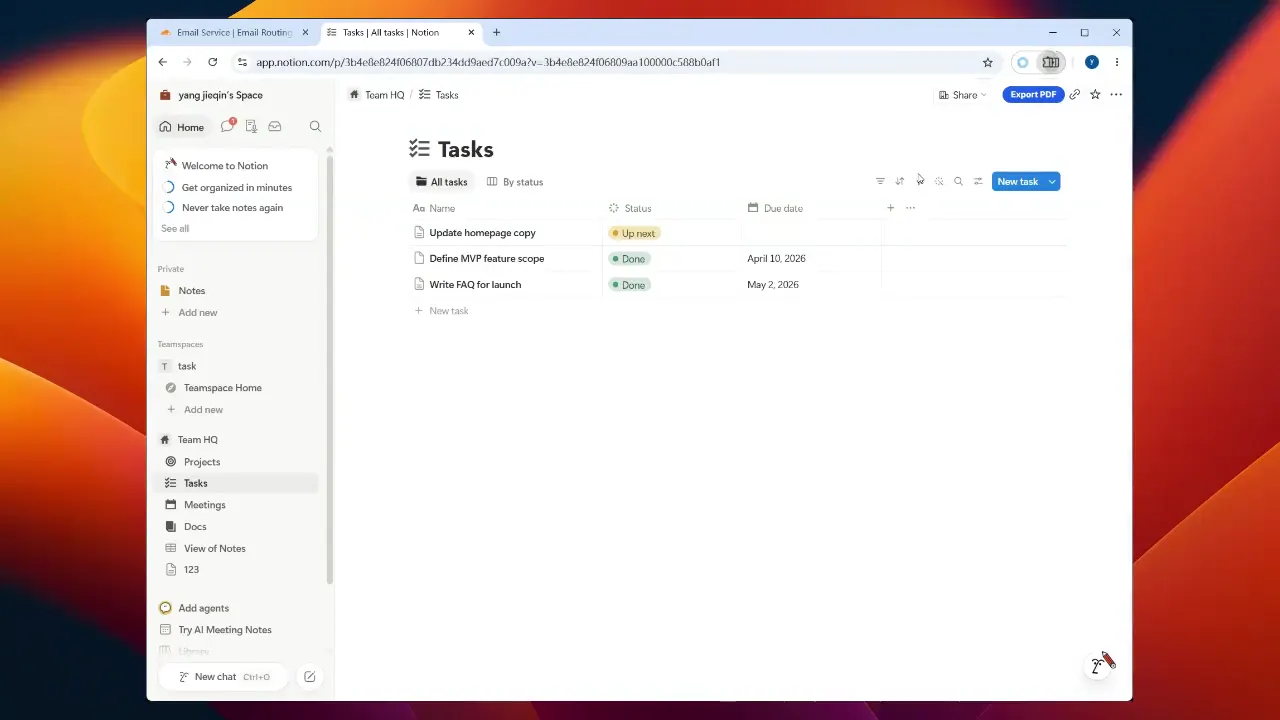
Notionがまだ描画していない内容を拡張機能が修復することはできません。対象ページを開き、ブロックが落ち着くまで待ち、必要なトグルやデータベースを展開します。その後PDFボタンを使います。対象は現在のタブであり、ワークスペースを黙って巡回するものではないことが明確な手順を選びましょう。
文書に合う設定を選びます。横長の表には横向きが便利ですが、文字が読める範囲で縮尺を調整します。ヘッダー、フッター、ページ番号、予測しやすいファイル名は納品や保存に役立ちます。背景はコールアウトを残せますが、容量を増やすことがあります。
ページの読み込みを待つ
文章、画像、フォント、データベースの行、埋め込みのプレビューが終わるまで待ちます。
レイアウト規則を選ぶ
用紙、向き、余白、縮尺、ページ番号、ヘッダーやフッター、透かし、ファイル名を設定します。
開始して状態を見る
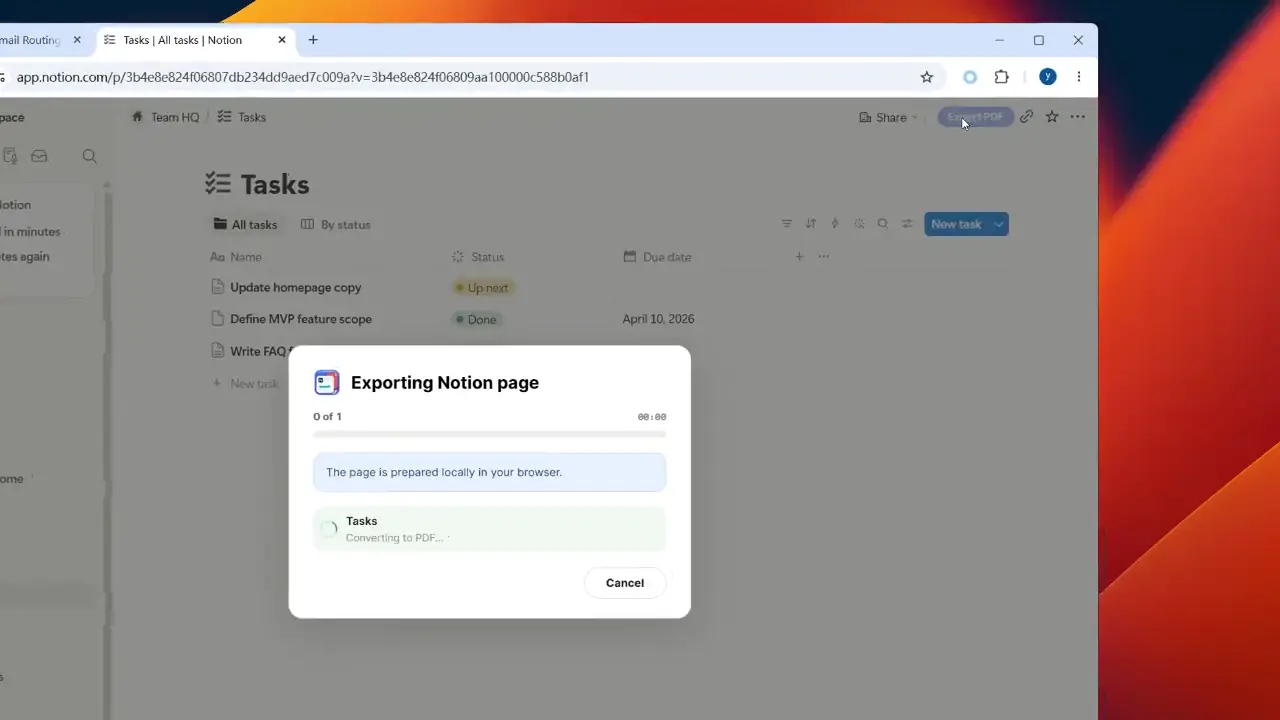
一度だけ開始し、進行、完了、キャンセル、エラーの状態を確認します。
PDFを見直す
最初のページ、最も広い表、画像、最後のページを確認し、必要なら見出しを検索します。
信頼性と適合性
ローカル処理、アカウントデータ、ブラウザ互換性を理解する
プライバシーでは、製品の各部分がどのデータを必要とするかが重要です。ページの文字、画像、埋め込み、生成PDFをブラウザ内で扱い、別のサービスがログイン、利用量、支払い、サポートだけを管理する構成もあります。機密ページを出力する前に製品のポリシーを読み、ページHTMLをサポートへ添付するかは自分で判断してください。
互換性には二つの層があります。拡張機能が対応Chromiumで動くこと、そしてNotionページが読み取れる形で描画されることです。ChromeとEdgeはChromiumを共有しますが、管理端末、プライベートウィンドウ、権限、更新は異なる場合があります。実際に使うプロファイルとページ種別で試します。

| 層 | 確認すること | 証明しないこと |
|---|---|---|
| ブラウザ | 対応するChromiumとプロファイル | すべてのブロックが出力されること |
| ページアクセス | ページを見られ、タブを読めること | 非公開の埋め込みを共有できること |
| 処理 | ページとPDFを準備する場所 | アカウント情報を収集しないこと |
| 結果 | ファイルが開き、文字があること | ライブページが変わらないこと |
- 最初はデスクトップの対応Chromiumで試してください。モバイルは別の手順です。
- 機密情報を含む画像やサポートログは、必要な場合だけ十分に隠して共有します。
トラブル解決
空白、切れ、欠落のあるNotion PDFを直す
ライブページとPDFが最初に違った場所を探します。ボタンが出ないなら、ブラウザのプロファイル、ページのホスト、拡張機能の権限、読み込み状態を確認します。ボタンは動くのに内容が欠けるなら、プレビューと比較し、欠けたブロックを特定してから用紙を変更します。
短いページを基準にします。成功したら画像、表、トグル、埋め込みを一つずつ加えて再試行します。これで長さ、動的内容、外部リソース、メモリの問題を分けられます。ページ本文を送らずに、段階とエラーコードを報告できるよう元ページと失敗PDFを保管します。
| 症状 | 最初の確認 | 次の対応 |
|---|---|---|
| PDFボタンがない | ページを再読み込みし拡張機能を確認 | ホストと権限を見て短いページで試す |
| 空白または途中で終わる | 内容の読み込みを待つ | 画像や行の表示後に再試行 |
| 表や列が切れる | 最も広い部分をプレビュー | 横向き、広い用紙、控えめな縮尺 |
| 画像や埋め込みがない | 読み込みと権限を比較 | 外部依存としてリンクを残す |
| ダウンロードが終わらない | 保存欄とメモリを確認 | 一度キャンセルして新しいタブで試す |
- 有効なPDFでも、すべての行、コメント、外部埋め込みが含まれるとは限りません。
- ブラウザが処理中に何度も出力を繰り返さず、一度キャンセルして新しいタブで試してください。
- サポートにはブラウザ、拡張機能の版、ブロック種別、段階、コードを伝え、本文は送らないでください。
よくある質問
NotionをPDFにするChrome拡張機能について
導入、ブラウザ、プライバシー、品質、共有前に確認したい制限をまとめます。
Notionの書き出しメニューと拡張機能は違いますか?
はい。標準機能は単発の保存向けで、拡張機能は設定、プレビュー、ファイル名、復旧を繰り返し使えます。
PDF拡張機能はページをアップロードしますか?
製品のポリシーを確認してください。ローカル型ならPDFをブラウザで作り、別サービスはアカウントや支払いだけ扱います。
Microsoft Edgeで使えますか?
製品によります。公式掲載を確認し、管理端末やプライベートウィンドウを含む実際のプロファイルで試してください。
データベース、トグル、表、画像はPDFに入りますか?
描画済みの内容は入ることが多いですが、表示、読み込み、権限、長さ、方式に左右されます。重要箇所を確認してください。
どのような権限が必要ですか?
表示中のページを読み、ボタンを追加するためにNotionタブへのアクセスが必要な場合があります。範囲が広ければ説明を読みます。
NotionのPDF出力が動かないときは?
再読み込み、待機、権限確認、短いページのテスト、保存結果の確認を順に行います。詳細な順番はトラブル解決ガイドを参照してください。
参考
公式掲載と書き出し案内を確認する
- Chrome Web Store: Notion PDF Export比較対象の公開者、版、権限、プライバシー、サポートを確認できます。
- Notionヘルプ:コンテンツをエクスポート標準の書き出し形式と現在のメニュー名を確認できます。
試してみる
拡張機能を入れて短いページで試す
比較しやすいページから始め、ボタン、設定、PDFを確認してから長いページや機密ページへ進みます。