
Erweiterungsleitfaden
Notion-zu-PDF-Chrome-Erweiterung: Seiten lokal exportieren
Eine Notion-zu-PDF-Chrome-Erweiterung macht die geöffnete Seite zu einem wiederholbaren PDF-Ablauf. Dieser Leitfaden erklärt Auswahl, Installation in Chrome oder Edge, Berechtigungen, Layoutregeln, die Datengrenze und die Diagnose unvollständiger PDFs.
Kurzantwort
Was eine Notion-zu-PDF-Chrome-Erweiterung können sollte
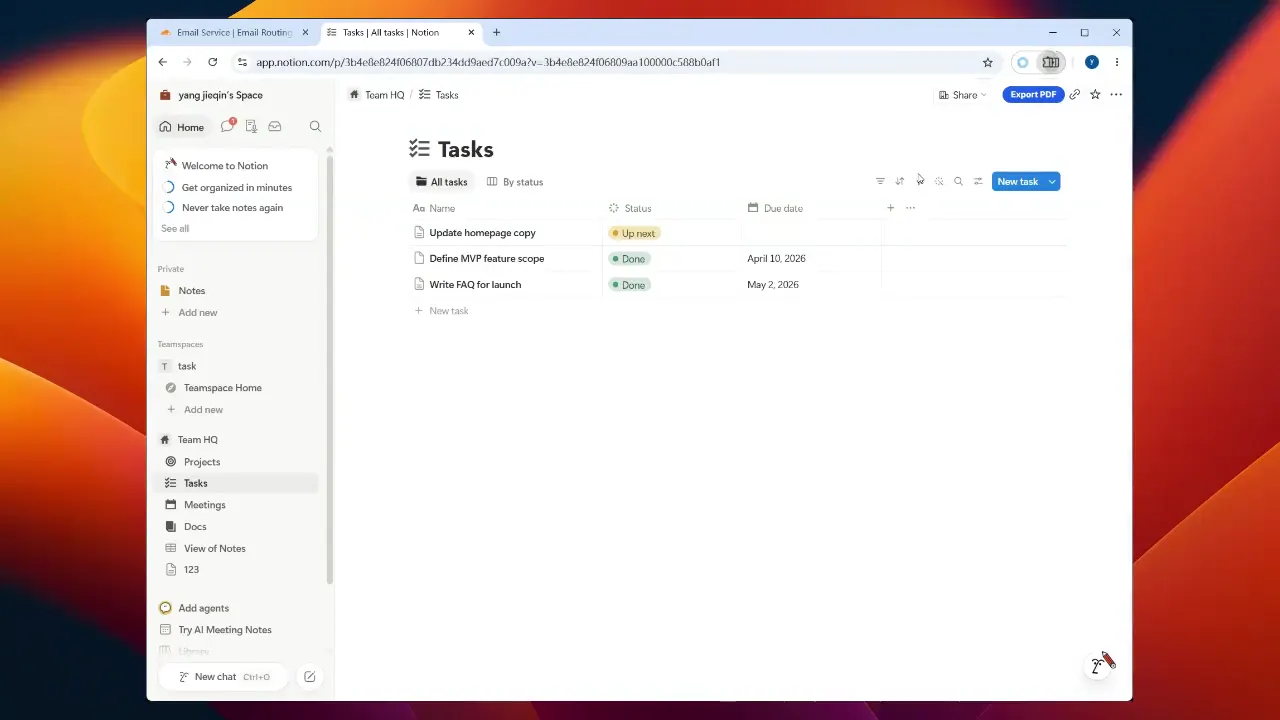
Eine gute Notion-zu-PDF-Chrome-Erweiterung startet bei der aktiven Seite, fügt eine sichtbare Exportaktion hinzu, bereitet im Browser eine druckfreundliche Kopie vor und lässt Sie die Datei vor dem Download prüfen. Der wichtigste Vorteil ist Wiederholbarkeit: Papier, Ausrichtung, Ränder, Skalierung, Seitenzahlen, Kopf- oder Fußzeile, Wasserzeichen und Dateinamen bleiben konsistent.
Prüfen Sie vor der Installation Browser-Support, angeforderte Berechtigungen, Datenschutzerklärung und Aktualisierungsdatum. Die Beschreibung muss erklären, was mit der geöffneten Seite passiert. Sie sollte weder eine stille Workspace-Sicherung noch das Umgehen von Notion-Berechtigungen oder einen automatischen Upload des PDFs versprechen.
- Für eine einzelne Datei zuerst den nativen Notion-Export verwenden.
- Für Papier, Skalierung, Ausrichtung und Ränder den Browserdruck verwenden.
- Für regelmäßige Exporte eine Erweiterung mit Vorschau, Status und Wiederherstellung verwenden.
Vor der Installation
Die passende Notion-zu-PDF-Erweiterung auswählen
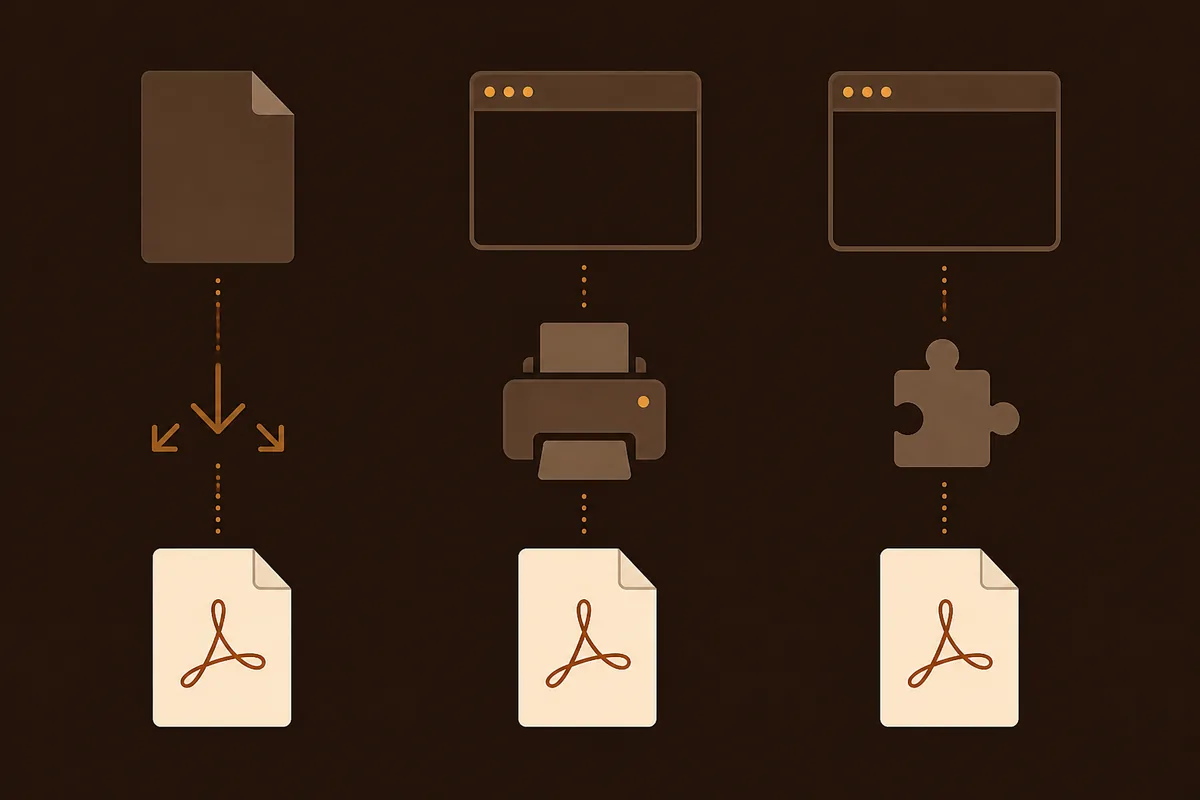
Suchergebnisse zu Notion-PDF-Erweiterungen mischen Chrome-Web-Store-Eintrag, Produktseite und allgemeinen Exportleitfaden. Jede Quelle hat eine eigene Aufgabe. Der Store-Eintrag zeigt Version, Anbieter, Berechtigungen und Support; die Produktseite erklärt Ablauf und bezahlte Grenzen; der Leitfaden vergleicht nativen Export, Drucken und Bildschirmaufnahme.
Beginnen Sie mit dem gewünschten Ergebnis. Ein textbasiertes PDF eignet sich für Suche, Kopie, Übergabe und Druck. Eine bildschirmgetreue Aufnahme passt zu breiten Boards, kann aber wie ein Bild funktionieren. Für wiederholte Dokumente sollten Textauswahl, stabile Seitenumbrüche, passende Tabellen und eine Vorschau vorhanden sein.
| Prüfung | Warum wichtig | Guter Hinweis |
|---|---|---|
| Aktive Seite | Export von einer Workspace-Sicherung trennen | Eintrag nennt die geöffnete Seite |
| PDF-Ausgabe | Suchbarkeit des Dokuments beurteilen | Auswählbarer Text und Vorschau |
| Einstellungen | Wiederholbare Qualität sichern | Papier, Skalierung, Kopfzeile und Name |
| Datenschutz | Seiten- und Kontodaten trennen | Erklärung zur lokalen Verarbeitung |
| Browser | Inkompatible Installation vermeiden | Aktueller Chrome- oder Edge-Eintrag |
Schritt 1
Erweiterung installieren und Berechtigungen prüfen
Installieren Sie aus dem Chrome Web Store oder dem offiziellen Edge-Add-ons-Eintrag, nicht aus einem unbekannten Mirror. Prüfen Sie Anbieter, Version, Datum, Support und Datenschutz. Ein Exporter kann Zugriff auf den aktiven Notion-Tab benötigen, um die gerenderte Seite zu lesen und eine Aktion einzufügen. Das ist nicht dasselbe wie alle Websites zu lesen oder Ihr Dokument hochzuladen.
Pinnen Sie die Erweiterung bei häufigem Gebrauch. Testen Sie zuerst eine kurze Seite mit Text, Bild und Tabelle. Prüfen Sie Aktion, Seite und PDF, bevor Sie eine lange Seite verwenden.
Offiziellen Eintrag öffnen
Anbieter, Version, Datum, Support und Datenschutz prüfen, bevor Sie Hinzufügen oder Abrufen wählen.
Berechtigungsdialog lesen
Der Zugriff sollte zum Export der aktiven Seite passen. Bei einem großen Umfang zuerst die Erklärung lesen.
Zu Notion zurückkehren
Eine zugängliche Seite öffnen und Titel, Bilder, Tabellen, Toggles und Einbettungen laden lassen.
Kleinen Test ausführen
Exportieren, PDF öffnen, Überschrift suchen, Bild und Tabelle prüfen und den Download-Ort bestätigen.
- Ein Berechtigungsdialog beweist keinen Upload; lesen Sie die Datenschutzerklärung des Anbieters.
Schritt 2
Einen wiederholbaren Export der aktiven Seite ausführen
Eine Erweiterung kann Inhalte nicht reparieren, die Notion noch nicht gerendert hat. Öffnen Sie die Zielseite, warten Sie auf stabile Blöcke und erweitern Sie benötigte Toggles oder Datenbankbereiche. Verwenden Sie dann die PDF-Aktion. Der Umfang sollte klar sein: exportiert wird der aktuelle Tab, nicht heimlich der ganze Workspace.
Wählen Sie Regeln passend zum Dokument. Querformat hilft bei breiten Tabellen; skalieren Sie nur so weit, dass Text lesbar bleibt. Kopfzeilen, Fußzeilen, Seitenzahlen und verlässliche Namen helfen bei Übergaben und Archiven. Hintergründe können Callouts erhalten, aber die Datei vergrößern.
Laden abwarten
Text, Bilder, Schriften, Datenbankzeilen und Einbettungen vollständig rendern lassen.
Layoutregeln wählen
Papier, Ausrichtung, Ränder, Skalierung, Seitenzahlen, Kopf- oder Fußtext, Wasserzeichen und Namen einstellen.
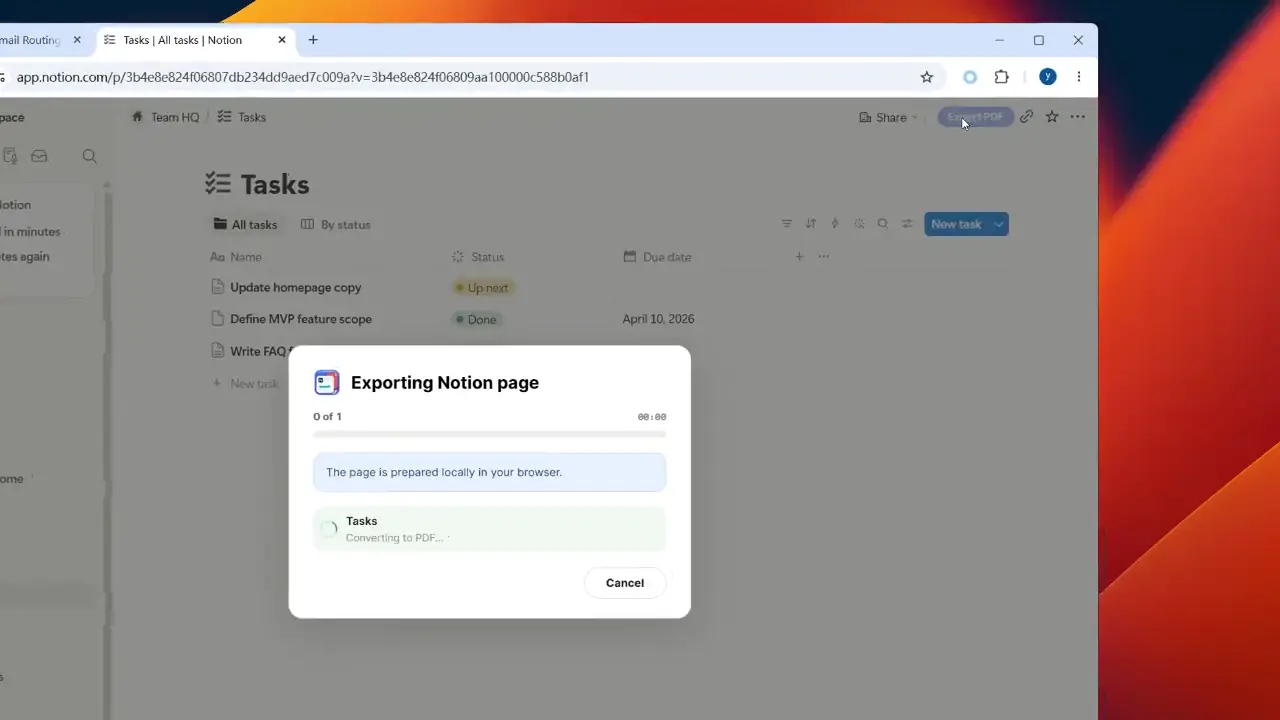
Starten und beobachten
Einmal starten und Fortschritt, Erfolg, Abbruch oder Fehler verfolgen.
PDF prüfen
Erste Seite, breiteste Tabelle, Bild und letzte Seite kontrollieren und bei Bedarf nach einer Überschrift suchen.
Vertrauen und Kompatibilität
Lokale Verarbeitung, Kontodaten und Browser-Kompatibilität verstehen
Bei Datenschutz zählt, welche Daten die einzelnen Produktteile brauchen. Text, Bilder und PDF können im Browser bleiben, während ein getrenntes Konto-System Anmeldung, Nutzung, Zahlung oder Support verwaltet. Lesen Sie die echte Richtlinie, bevor Sie vertrauliche Seiten exportieren, und senden Sie kein Seiten-HTML an den Support, wenn Sie es nicht bewusst möchten.
Kompatibilität hat zwei Ebenen: Die Erweiterung muss in einem unterstützten Chromium-Browser laufen und die Seite muss in einer lesbaren Form gerendert werden. Chrome und Edge teilen Chromium, aber verwaltete Profile, private Fenster, Rechte und Updates können abweichen. Testen Sie das Profil und den Seitentyp für die echte Arbeit.

| Ebene | Prüfen | Kein Beweis für |
|---|---|---|
| Browser | Unterstütztes Chromium und erlaubtes Profil | Export jedes Blocks |
| Seitenzugriff | Seite sichtbar und Tab lesbar | Teilbare private Einbettungen |
| Verarbeitung | Ort der PDF-Erstellung | Keine Kontodaten-Erfassung |
| Ausgabe | Datei öffnet und Text stimmt | Unveränderte Live-Seite |
- Für den ersten Test einen unterstützten Desktop-Chromium-Browser verwenden; mobil ist ein anderer Ablauf.
- Sensible Inhalte aus Screenshots und Support-Logs heraushalten, außer sie sind bewusst geschwärzt.
Fehlerhilfe
Leere, abgeschnittene oder unvollständige Notion-PDFs reparieren
Suchen Sie die erste Stelle, an der Live-Seite und Datei abweichen. Fehlt die Aktion, prüfen Sie Profil, Host, Berechtigung und Ladezustand. Läuft sie, aber Inhalt fehlt, vergleichen Sie Vorschau und fehlenden Block, bevor Sie Papierregeln ändern.
Verwenden Sie eine kurze Kontrollseite. Wenn sie funktioniert, fügen Sie einzeln Bild, Tabelle, Toggle oder Einbettung hinzu. So lassen sich Länge, dynamischer Inhalt, externe Ressourcen und Speicher unterscheiden. Bewahren Sie Seite und Fehler-PDF auf, damit Sie Phase und Code ohne Seitentext melden können.
| Symptom | Erste Prüfung | Nächster Schritt |
|---|---|---|
| PDF-Aktion fehlt | Neu laden und Erweiterung prüfen | Host, Rechte und kurze Seite testen |
| Leeres oder teilweises PDF | Laden abwarten und neu öffnen | Nach Bildern und Zeilen erneut versuchen |
| Tabelle abgeschnitten | Breiteste Stelle prüfen | Querformat, breiteres Papier oder moderate Skalierung |
| Bild fehlt | Laden und Rechte vergleichen | Externe Ressource als Abhängigkeit behandeln |
| Download hängt | Downloads und Speicher prüfen | Einmal abbrechen und neuen Tab testen |
- Eine gültige PDF-Datei enthält nicht automatisch alle Zeilen, Kommentare oder externen Einbettungen.
- Export nicht wiederholen, solange der Browser arbeitet; einmal abbrechen und einen neuen Tab testen.
- Für Support Browser, Version, Blocktyp, Phase und Code nennen, nicht den Seiteninhalt.
FAQ
Fragen zu einer Notion-zu-PDF-Chrome-Erweiterung
Installation, Browser, Datenschutz, Qualität und Grenzen vor dem Teilen eines PDFs.
Ist eine Erweiterung etwas anderes als der Notion-Export?
Ja. Der native Export eignet sich für eine einzelne Datei; die Erweiterung ergänzt wiederholbare Einstellungen, Vorschau, Namen und Wiederherstellung.
Lädt die PDF-Erweiterung meine Seite hoch?
Lesen Sie die Richtlinie. Eine lokale Erweiterung kann das PDF im Browser erstellen, während andere Dienste Konto oder Zahlung verwalten.
Kann ich sie in Microsoft Edge verwenden?
Oft ja, aber produktabhängig. Offiziellen Eintrag prüfen und das echte Edge-Profil testen, besonders auf verwalteten Geräten.
Erscheinen Datenbanken, Toggles, Tabellen und Bilder?
Gerenderter Inhalt erscheint häufig, aber Ansicht, Laden, Rechte, Länge und Methode zählen. Kritische Seiten prüfen.
Welche Berechtigungen sind normal?
Zugriff auf den Notion-Tab kann nötig sein, um die Seite zu lesen und die Aktion einzufügen. Bei größerem Umfang Erklärung lesen.
Was tun, wenn der Notion-Export nicht funktioniert?
Neu laden, warten, Rechte prüfen, kurze Seite testen und Download kontrollieren. Der Fehlerleitfaden zeigt die vollständige Reihenfolge.
Referenz
Offiziellen Eintrag und Export-Hilfe prüfen
- Chrome Web Store: Notion PDF ExportAnbieter, Version, Berechtigungen, Datenschutz und Support eines vergleichbaren Eintrags prüfen.
- Notion-Hilfe: Inhalte exportierenAktuelle native Exportformate und Menübezeichnungen nachsehen.
Bereit zum Test
Erweiterung installieren und kurze Seite testen
Mit einer gut vergleichbaren Seite beginnen, Aktion und Regeln prüfen, PDF öffnen und erst danach eine lange oder sensible Seite verwenden.