
Dépannage PDF Notion
L’export Notion en PDF ne fonctionne pas ? Solutions aux problèmes courants
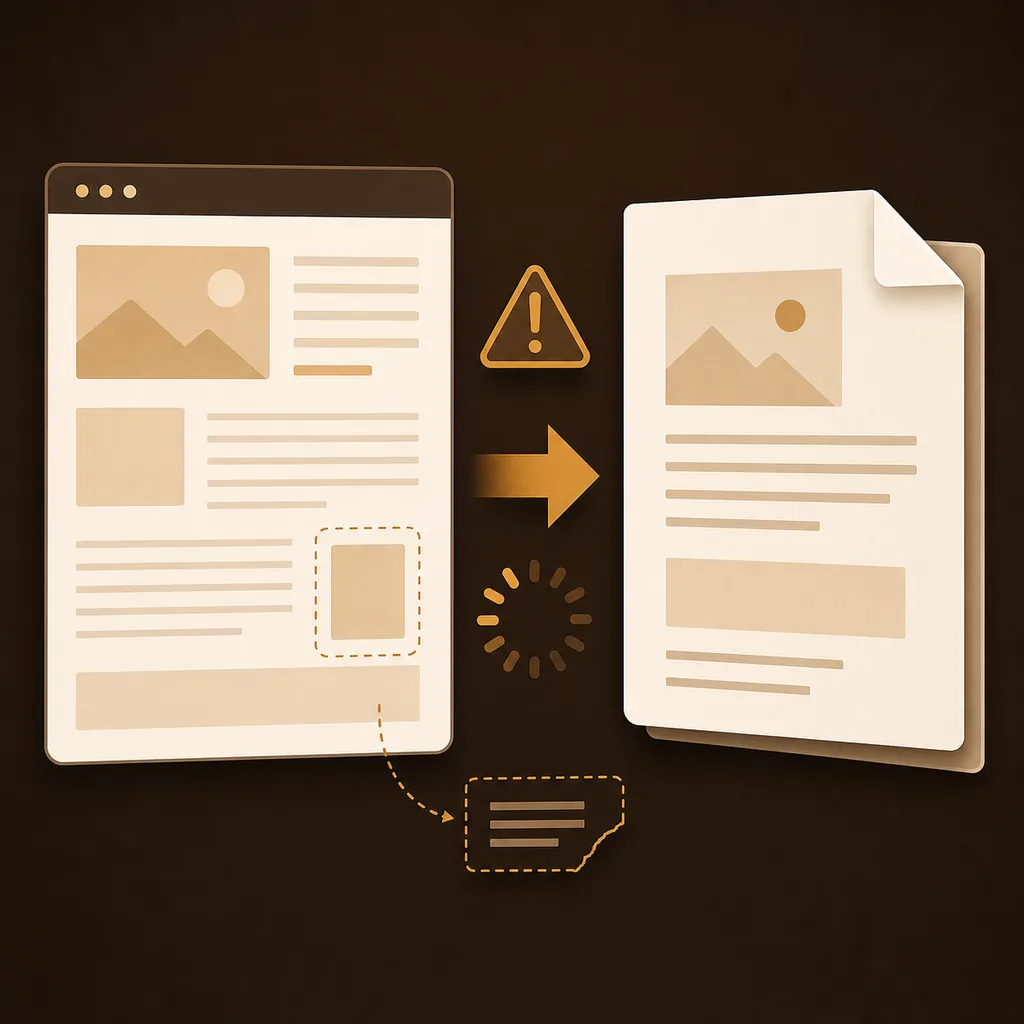
La page peut encore être en chargement, une permission du navigateur peut bloquer une image, un bloc large peut dépasser le papier ou le téléchargement peut ne jamais démarrer. Identifiez le symptôme avant de relancer le même export.
Réponse courte
Quand l’export Notion en PDF échoue, vérifiez la page avant le fichier
Le correctif le plus rapide consiste à trouver où le processus s’arrête : la page Notion est incomplète, le navigateur n’accède pas à une image ou à un contenu intégré, la mise en page est trop large, ou le fichier est créé mais pas téléchargé. Recommencer depuis le même état incomplet donne souvent le même résultat.
Ouvrez la page exacte dans un navigateur Chromium de bureau, attendez que les blocs et les images soient stabilisés, développez les sections nécessaires, puis testez un seul changement comme l’orientation paysage. Si le menu d’export natif de Notion est absent ou produit encore un fichier incorrect, l’impression du navigateur ou l’extension Notion to PDF offrent une autre voie lancée par l’utilisateur.
- Gardez la page Notion d’origine ouverte pendant le diagnostic.
- Cherchez le premier élément manquant ou déplacé, pas seulement le dernier problème visible.
- Un PDF est une copie fixe de ce que le navigateur a pu afficher, pas une sauvegarde de l’espace de travail.
1. Identifier la panne
Commencez par le symptôme, pas par une nouvelle tentative
Chaque symptôme indique une vérification différente. Si le fichier est entièrement vide, commencez par le chargement de la page et les permissions. Si seules les images ou les intégrations manquent, examinez ces ressources séparément. Si la fin d’une longue page disparaît, testez d’abord le bloc le plus large ou le plus lourd.
Ce tableau sert de triage. Les bases de données dynamiques, les intégrations externes, les grandes images et les pages encore en chargement peuvent produire des résultats différents entre deux exports.
| Ce que vous voyez | Cause probable | Première vérification |
|---|---|---|
| PDF vide ou presque vide | Page pas prête ou contenu d’impression bloqué | Rechargez la page active et attendez le contenu principal |
| Le texte est présent mais les images manquent | Image différée, bloquée ou encore en téléchargement | Ouvrez l’image, attendez son affichage, puis réessayez |
| Le tableau large est coupé | Le papier portrait ou l’échelle manque de largeur | Essayez le paysage et vérifiez l’aperçu |
| Seules les dernières pages manquent | Page trop longue ou mémoire insuffisante | Testez une petite section ou retirez temporairement les intégrations lourdes |
| Le PDF existe mais est introuvable | Autre dossier ou téléchargement bloqué | Ouvrez le panneau de téléchargements et vérifiez le dossier configuré |
- Notez le symptôme exact avant de changer plusieurs paramètres.
- Utilisez une courte page de test pour distinguer un problème de page d’un problème général du navigateur.
- Conservez la page source si l’export sert à une livraison, un dossier ou une échéance.
2. Préparer la source
Assurez-vous que la page Notion est prête à être imprimée
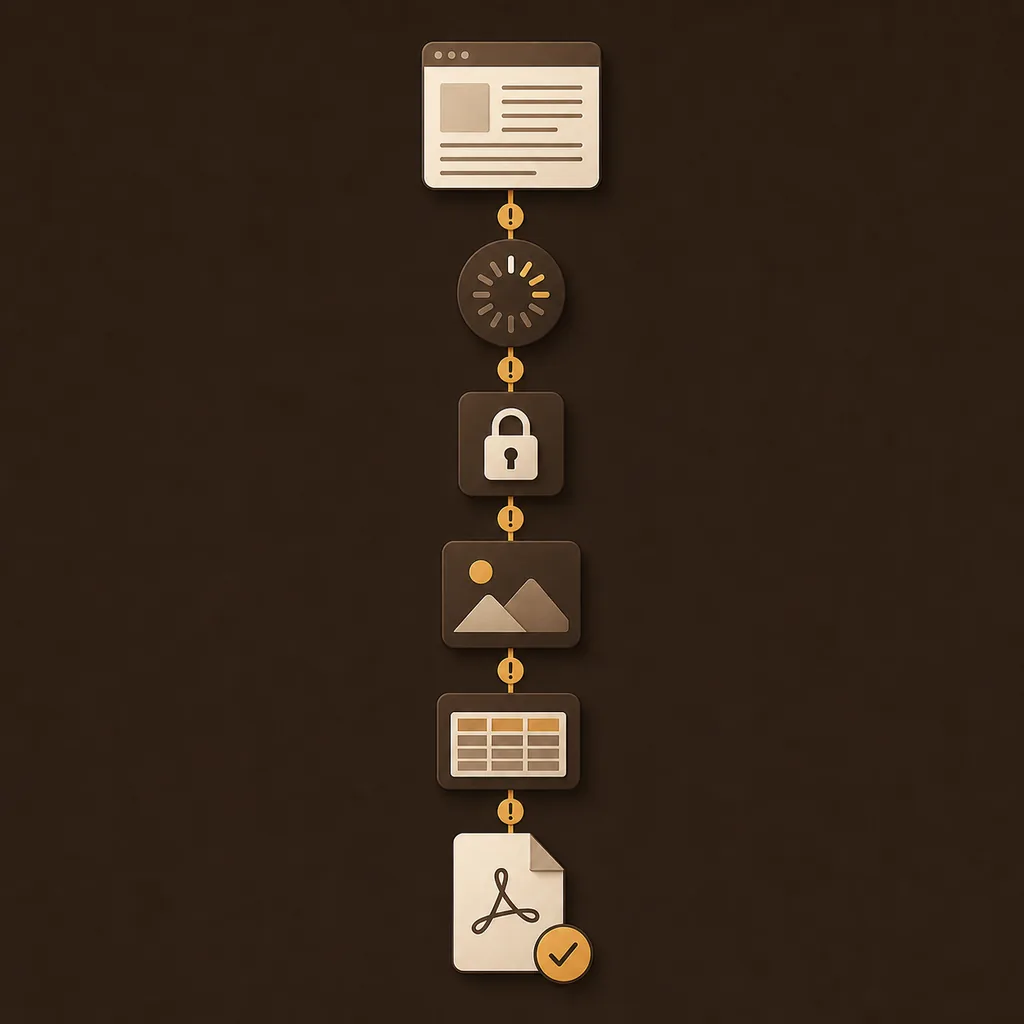
Le PDF est créé depuis la page affichée, pas depuis son simple titre. Ouvrez la page exacte à conserver plutôt qu’un résultat de recherche, une vue de base de données ou un écran encore en chargement. Sur une page longue, parcourez les sections importantes pour laisser le contenu différé apparaître.
Les pages privées dépendent aussi de la session Notion active. Si vous voyez une demande de connexion, une alerte de permission ou un espace réservé de chargement, corrigez d’abord ce point dans Notion. Un outil d’export ne doit pas contourner les droits de la page source.
Ouvrir la page elle-même
Ouvrez la page dans l’application web Notion sur ordinateur et vérifiez que le titre et les blocs principaux sont visibles.
Attendre les ressources
Faites une pause après l’affichage. Vérifiez les images, lignes de base de données, blocs synchronisés et intégrations utiles.
Développer le contenu nécessaire
Ouvrez les toggles et sections qui doivent apparaître. Un bloc fermé peut être absent volontairement de l’export.
Vérifier l’accès
Résolvez la connexion, les permissions, le profil du navigateur ou le partage de la page avant de changer les réglages PDF.
3. Réparer un résultat incomplet
Corriger un PDF vide, tronqué ou partiellement rendu
Pour un résultat vide, rechargez la page Notion et attendez avant de tester une page simple avec un titre et un paragraphe. Si cette page fonctionne, le problème vient probablement d’un bloc, d’une ressource ou de la taille du document. Si toutes les pages sont vides, vérifiez l’extension, le profil du navigateur et le domaine Notion utilisé.
Pour un résultat partiel, comparez la page et le PDF de haut en bas. La première différence est plus utile que le dernier paragraphe manquant. Une intégration lourde, une base de données, une image ou une police personnalisée peut consommer assez de temps ou de mémoire pour empêcher la capture de la suite.
- Rechargez la page et attendez que le contenu visible soit stable.
- Testez une petite page pour isoler la source de la panne.
- Retirez ou repliez temporairement les intégrations lourdes.
- Sur un document long, contrôlez le début, la section la plus large et la dernière page après chaque essai.
4. Réparer la mise en page
Corriger les images absentes, tableaux larges et sauts de page
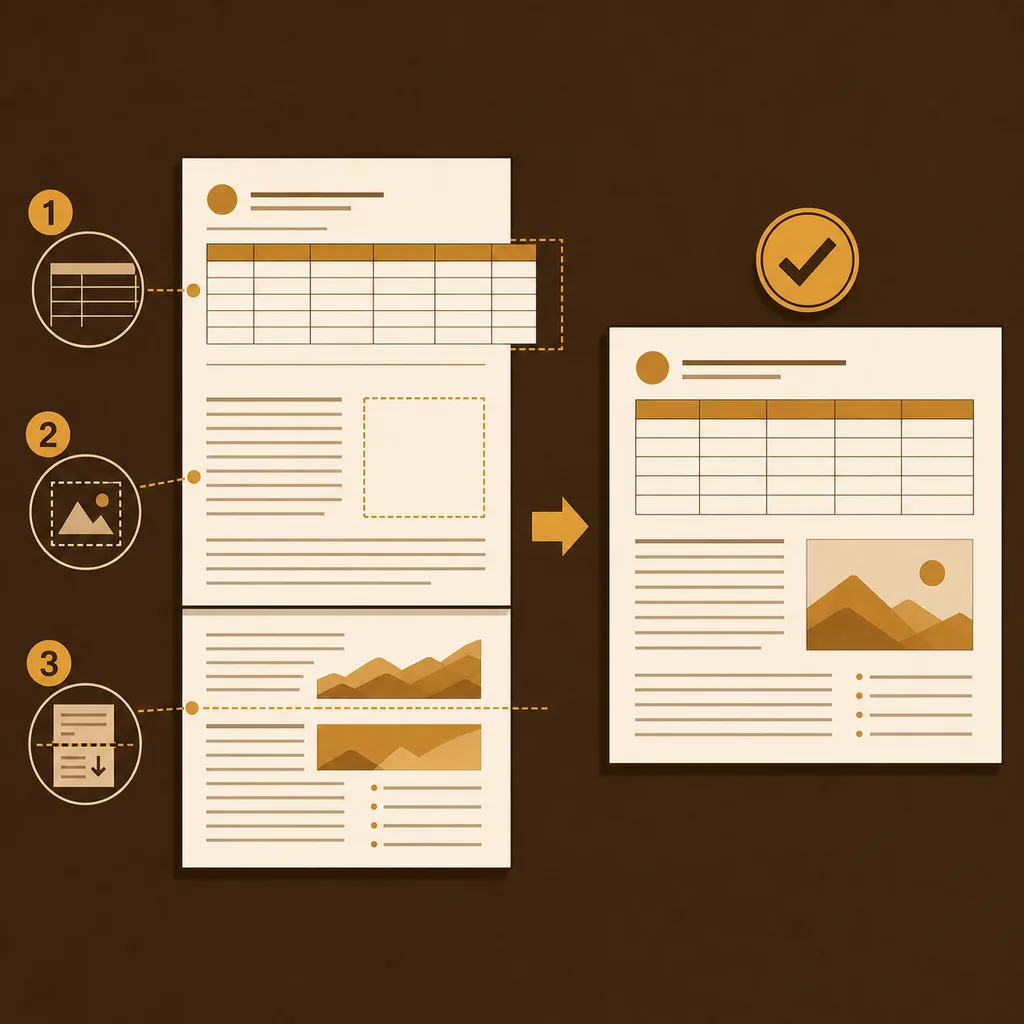
Les images et tableaux posent souvent problème car le texte peut être exporté alors qu’un élément visuel manque. Vérifiez que l’image est visible sur la page active, qu’elle a fini de charger et qu’elle ne dépend pas uniquement d’une intégration que le navigateur ne peut pas capturer. Pour un tableau ou une base de données, comparez la colonne la plus large avec la largeur du papier.
Un PDF lisible peut nécessiter une autre orientation ou une autre échelle. Le paysage convient souvent aux bases de données larges et aux mises en page en colonnes ; le portrait convient mieux aux notes et aux paragraphes. Contrôlez l’aperçu ou le fichier final, car la page source et le PDF ont des limites de page différentes.
| Problème | À essayer d’abord | À vérifier |
|---|---|---|
| Image absente | Ouvrir l’image et attendre son chargement | Elle est visible avant l’export et accessible au navigateur |
| Tableau coupé | Passer en paysage ou réduire l’échelle | Les colonnes larges restent lisibles |
| Saut de page étrange | Changer papier, marges ou échelle | Les titres et blocs importants ne sont pas isolés |
| Intégration vide | La remplacer par un lien ou un texte visible | Le PDF indique ce que le contenu dynamique n’a pas conservé |
| Police incorrecte | Attendre les polices ou choisir une police stable | Le fichier reste lisible sur l’appareil cible |
5. Vérifier le navigateur
Séparer un problème Notion d’un problème de navigateur ou d’extension
Faites une comparaison contrôlée : utilisez l’impression PDF du navigateur sur la même page active, puis comparez le résultat avec l’extension. Le chemin natif offre parfois moins de réglages, tandis que l’extension propose une configuration répétable et centrée sur la page. Cette comparaison indique si la panne vient du rendu, du moteur d’impression ou de l’étape d’extension.
Si le bouton de l’extension est absent, vérifiez le navigateur Chromium de bureau, le profil utilisé et l’état de l’extension. N’installez pas une deuxième copie pendant le diagnostic : plusieurs profils ou versions rendent les permissions difficiles à identifier.
Faire un test d’impression natif
Utilisez la boîte d’impression du navigateur sur la même page et enregistrez un PDF court. Comparez le premier élément manquant, pas seulement la taille du fichier.
Confirmer l’extension active
Vérifiez l’extension installée, le profil du navigateur, l’hôte de la page et ses permissions.
Changer une seule variable
Testez portrait ou paysage, une seule échelle ou une seule ressource pour garder un résultat compréhensible.
Noter la panne
Pour le support, indiquez le navigateur, le système, la version de l’extension, l’étape d’export et le texte d’erreur. N’envoyez pas une page privée complète sans raison.
6. Vérifier les limites du produit
Tenir compte des changements du menu d’export natif
Le menu d’export de Notion et ses formats peuvent changer selon les réglages de l’espace, les permissions, les mises à jour et le type de page. Si un libellé a changé ou si un format est indisponible, consultez l’aide officielle actuelle plutôt qu’une ancienne capture. L’absence d’une option native ne signifie pas automatiquement que la page est endommagée.
Pour un flux répétable depuis la page active, l’extension Notion to PDF démarre avec la page ouverte dans Chrome ou Edge et prépare le PDF dans le navigateur. Elle aide pour les réglages de mise en page, mais dépend toujours du chargement, de la mémoire, du contenu dynamique et des limites d’un PDF fixe.
- Consultez l’aide officielle de Notion lorsque les noms de menus ou les formats changent.
- Ne présentez pas un PDF comme une sauvegarde complète ou une archive de conformité.
- Conservez la page source et vérifiez les exports importants avant partage ou archivage.
FAQ
Questions sur les échecs d’export PDF de Notion
Ces réponses couvrent les problèmes faciles à manquer lorsqu’un PDF semble presque correct.
Pourquoi mon PDF Notion est-il vide ?
Ouvrez la page elle-même, rechargez-la et attendez le rendu du contenu principal. Testez une petite page avec du texte simple. Si elle est aussi vide, vérifiez le profil du navigateur, l’extension, l’hôte de la page et les permissions.
Pourquoi les images manquent-elles dans mon PDF Notion ?
L’image peut être en chargement, bloquée ou fournie par une intégration que le navigateur ne capture pas. Ouvrez-la sur la page active, attendez son affichage puis réessayez. Ajoutez un lien ou une explication visible si elle reste absente.
Comment exporter un tableau Notion large sans le couper ?
Essayez le paysage et une échelle plus petite, puis contrôlez l’aperçu ou le PDF final. Une base de données large peut demander un autre format de papier ou une vue simplifiée.
Que faire si seules les dernières pages manquent ?
Traitez cela comme un problème de taille, de mémoire ou de contenu lourd. Attendez les images et les bases de données, testez une petite section, retirez temporairement les intégrations et comparez le premier bloc manquant.
Pourquoi le menu d’export Notion a-t-il disparu ?
La disponibilité peut dépendre du produit actuel, du type de page, des réglages, des permissions et des changements d’interface. Consultez l’aide officielle de Notion. Si l’option native est absente, essayez l’impression du navigateur ou une extension lancée depuis la page.
Notion to PDF téléverse-t-il le contenu de ma page ?
Le flux est conçu pour préparer la page sélectionnée et le PDF dans le navigateur. Les vérifications de compte, de plan, de paiement et d’usage sont séparées. Consultez la politique de confidentialité et ne considérez pas le PDF comme une sauvegarde.
Quelles informations fournir au support ?
Indiquez le navigateur et le système, la version de l’extension, l’état de connexion, le type de page, l’étape d’export, le message exact et le résultat d’un test court. Masquez le contenu privé et les URL sauf nécessité expliquée par le support.
Référence officielle
Vérifier le comportement natif avec l’aide actuelle de Notion
- Notion Help : exporter votre contenuConfirmez les formats, conditions d’espace et changements de menu dans l’aide officielle avant de suivre une ancienne procédure.
Tester avec méthode
Commencez par la page visible
Installez Notion to PDF, ouvrez la page à conserver, attendez la fin du chargement et vérifiez le PDF avant de le partager.