
Guia prático
Como baixar uma página do Notion em PDF
Se você precisa saber como baixar uma página do Notion em PDF, comece pela página exata: use a exportação do Notion quando PDF estiver disponível, a impressão do navegador quando precisar controlar o layout ou uma extensão para repetir as mesmas configurações. Este guia compara os três métodos, mostra o que pode faltar e explica como conferir o arquivo final.
Resposta curta
Como baixar uma página do Notion em PDF: escolha o método certo
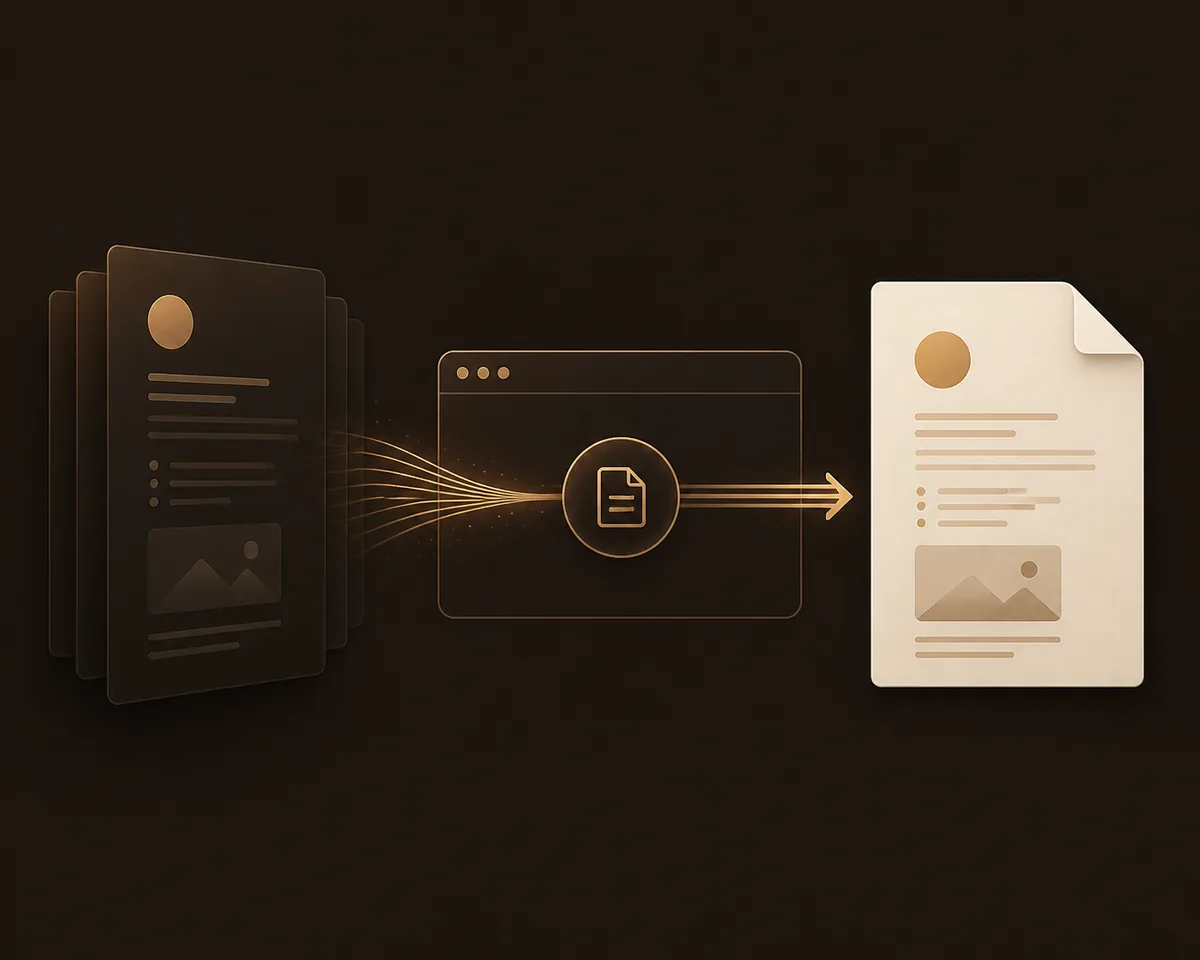
Para saber como baixar uma página do Notion em PDF, abra a página exata em um navegador de computador e procure primeiro a opção de exportação do Notion. Escolha PDF quando estiver disponível e confira quebras de página, imagens, tabelas e conteúdo incorporado. Se a exportação nativa não produzir o layout necessário, abra a janela de impressão e escolha Salvar como PDF.
Para exportações frequentes, uma extensão pode manter previsíveis as configurações de papel, margens, números de página, cabeçalhos, rodapés, marcas-d’água e nomes de arquivo. Ela deve começar pela página ativa escolhida; não deve ser apresentada como backup silencioso do espaço de trabalho nem como forma de contornar permissões.
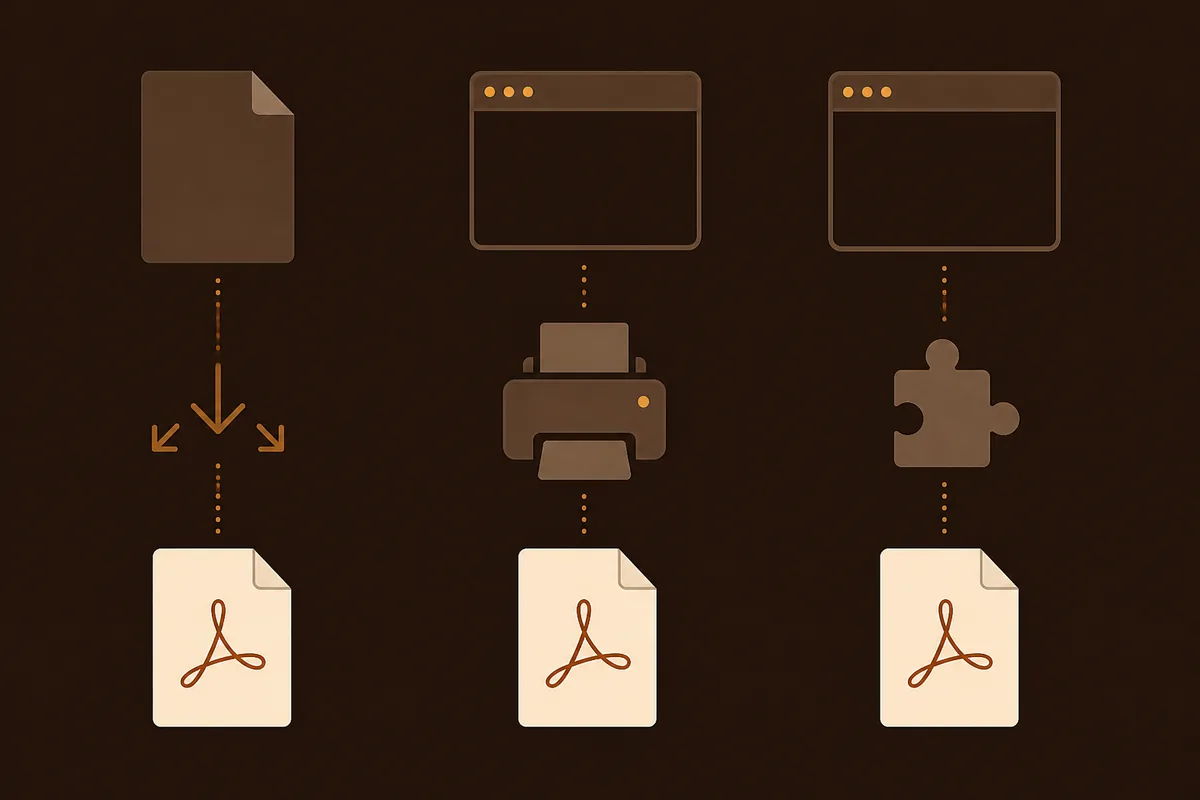
- Use a exportação nativa para uma cópia pontual quando a página já estiver correta.
- Use a impressão do navegador para controlar papel, orientação, escala ou margens.
- Use o Notion to PDF para repetir o fluxo no navegador com controles extras de layout.
Antes de começar
Escolha a melhor forma de salvar uma página do Notion como PDF
Baixar uma página do Notion em PDF pode significar criar uma cópia para leitura, entregar um documento a um cliente, imprimir uma checklist ou montar um arquivo repetível. Decida se precisa manter a aparência atual, obter um arquivo compacto ou reutilizar as mesmas configurações.
A tabela ajuda na decisão, mas não substitui a conferência do PDF. Páginas do Notion podem ter bancos de dados, blocos sincronizados, imagens, comentários, incorporações e conteúdo que ainda está carregando.
| Método | Melhor para | O que conferir |
|---|---|---|
| Exportação do Notion | Cópia única de uma página pronta | Opção PDF, quebras, imagens e arquivo baixado |
| Impressão do navegador | Papel, orientação, escala e margens | Prévia, controles ocultos e conteúdo cortado |
| Extensão Notion to PDF | Exportações repetíveis com regras de layout | Página ativa, fluxo local, blocos dinâmicos e permissões |
Método 1
Comece pela exportação de PDF integrada do Notion
A exportação nativa é o ponto de partida mais simples quando você só precisa baixar uma página. Ela mantém o fluxo próximo do espaço de trabalho e evita instalar outra ferramenta. Os nomes dos menus podem mudar, então procure uma ação de exportar ou baixar na própria página.
Abra a página
Abra a página exata no Notion usando um navegador de computador e espere texto, imagens e linhas do banco de dados terminarem de carregar.
Abra o menu da página
Procure o comando de exportação. Se PDF não estiver disponível, não force outro formato; passe para a impressão do navegador.
Escolha PDF e exporte
Selecione PDF quando aparecer, confira papel ou escala e mantenha a aba aberta até o download terminar.
Abra o arquivo baixado
Confira primeira e última página, títulos, imagens, tabelas, links e quebras antes de compartilhar.
- A exportação nativa costuma ser a escolha mais simples para uma página curta de texto.
- Uma visualização de banco de dados, comentário ou incorporação externa pode não aparecer como na página ao vivo.
Método 2
Imprima a página do Notion em PDF pelo navegador
A impressão do navegador costuma ser a forma mais flexível de baixar uma página do Notion em PDF porque oferece os controles comuns de documentos web. Ela é útil para escolher retrato ou paisagem, um tamanho de papel, margens diferentes e uma prévia das quebras de página.
| Configuração | Por que importa | Verificação |
|---|---|---|
| Orientação | Tabelas largas geralmente precisam de paisagem | Confira a tabela mais larga na prévia |
| Escala | Controla quanto cabe em cada página | Reduza apenas se o texto continuar legível |
| Margens | Evita títulos e tabelas apertados | Procure cortes na prévia |
| Gráficos de fundo | Alguns avisos dependem da cor de fundo | Ative somente quando necessário |
Abra a impressão
Abra o comando de impressão enquanto a página desejada está ativa. Confirme que a prévia mostra a página, não uma tela de login ou carregamento vazio.
Defina papel e layout
Escolha tamanho do papel, orientação, margens, escala e se os gráficos de fundo são necessários.
Inspecione a prévia
Verifique títulos longos, bordas de tabelas, blocos de código, imagens e a última página. Corrija cortes antes de salvar.
Salve como PDF
Escolha Salvar como PDF, use uma pasta conhecida e abra o arquivo para confirmar que não está vazio ou incompleto.
Controle de qualidade
Confira bancos de dados, imagens e incorporações antes de compartilhar
Uma página do Notion pode parecer completa enquanto parte do conteúdo ainda está sendo carregada. Isso acontece com visualizações de banco de dados, blocos sincronizados, imagens grandes, favoritos web, vídeos incorporados e páginas abertas em uma conexão lenta. Exportar cedo demais pode criar um PDF válido, mas pouco útil.
- Expanda toggles, blocos sincronizados e bancos de dados que precisam aparecer.
- Espere imagens e miniaturas terminarem de carregar; um espaço cinza é um sinal de alerta.
- Veja se uma incorporação faz parte da página ou é apenas um link para outro serviço.
- Revise permissões antes de presumir que outro leitor verá o mesmo conteúdo privado.
- Abra o PDF final em outra tela quando ele for impresso ou aprovado.
Método 3
Use um fluxo repetível com uma extensão do navegador
Se você transforma páginas do Notion em PDF com frequência, repetir a configuração de impressão pode ser a parte mais demorada. O Notion to PDF foi pensado para uma exportação iniciada pelo usuário a partir da página ativa em um navegador Chromium de computador compatível. Ele adiciona controles para papel, orientação, margens, escala, números de página, cabeçalhos, rodapés, marcas-d’água e nomes de arquivo.
Instale a extensão
Adicione o Notion to PDF a um navegador Chromium de computador compatível e volte à página do Notion que deseja exportar.
Abra a página e espere
Use a página ativa como origem e aguarde o conteúdo necessário terminar de renderizar antes de iniciar a extensão.
Defina as regras do documento
Escolha papel, orientação, margens, escala, números de página, textos de cabeçalho ou rodapé, marca-d’água e padrão de nome.
Execute, baixe e revise
Inicie o fluxo local do navegador, espere o arquivo e confira blocos dinâmicos, tabelas, imagens e incorporações.
- O fluxo começa na página escolhida e não percorre silenciosamente o espaço de trabalho.
- O processamento do conteúdo pode ficar local no navegador, separado de pedidos de conta, plano ou uso.
Solução de problemas
Corrija um PDF do Notion que ficou estranho
Quando um PDF parece incompleto, a causa geralmente aparece na página ou na prévia de impressão. Encontre o primeiro ponto em que a página ao vivo e o PDF deixam de coincidir. Isso indica se você deve esperar, mudar configurações, reabrir a página ou tentar outro caminho.
- Página vazia ou parcial: recarregue o Notion, espere o conteúdo e tente novamente a partir da página ativa.
- Tabela cortada: mude para paisagem, reduza um pouco a escala ou use papel mais largo.
- Imagem ausente: confirme o carregamento e a permissão de quem vai visualizar.
- Incorporação ausente: trate-a como dependência externa e inclua um link ou explicação em texto.
- Controles inesperados: use a prévia de impressão ou o fluxo da extensão focado em impressão.
FAQ
Perguntas sobre baixar uma página do Notion em PDF
Estas respostas cobrem as escolhas e falhas mais comuns depois que uma exportação começa.
Onde fica um PDF baixado do Notion?
A exportação nativa ou a impressão normalmente usam a pasta de Downloads configurada no navegador, salvo se você escolher outro local. Confira o painel de downloads e abra o arquivo.
Por que não vejo a opção de exportar PDF no Notion?
Os nomes dos menus e as opções podem variar conforme a página, as configurações do espaço de trabalho e mudanças do produto. Se PDF não aparecer, use a impressão do navegador e confira a prévia.
Um banco de dados do Notion aparece no PDF?
Conteúdo visível e totalmente renderizado pode aparecer, mas o resultado depende da visualização, carregamento, permissões e método de exportação. Confira na prévia ou no PDF final.
Preciso de uma conta para usar o Notion to PDF?
A extensão pode oferecer um caminho gratuito limitado antes de pedir login para continuar com acesso de conta ou plano. A página do produto explica a condição e os preços atuais.
Como baixar uma página do Notion em PDF sem perder conteúdo?
Espere a página, as imagens, as linhas dos bancos de dados, os toggles e as incorporações terminarem de carregar. Depois, confira a primeira página, a seção mais larga e a última página.
Referência
Mantenha o guia oficial de exportação por perto
- Central de Ajuda do Notion: exportar conteúdoConfira nomes atuais de menus e o comportamento de exportação quando a interface mudar.
Se você exporta com frequência
Deixe o próximo PDF do Notion mais fácil de repetir
Abra a página necessária, escolha um layout e mantenha a exportação no fluxo do navegador. Revise o resultado antes de compartilhar documentos importantes de projetos, estudos ou operações.