
Solución de problemas de PDF en Notion
¿Notion no exporta a PDF? Soluciona los problemas comunes
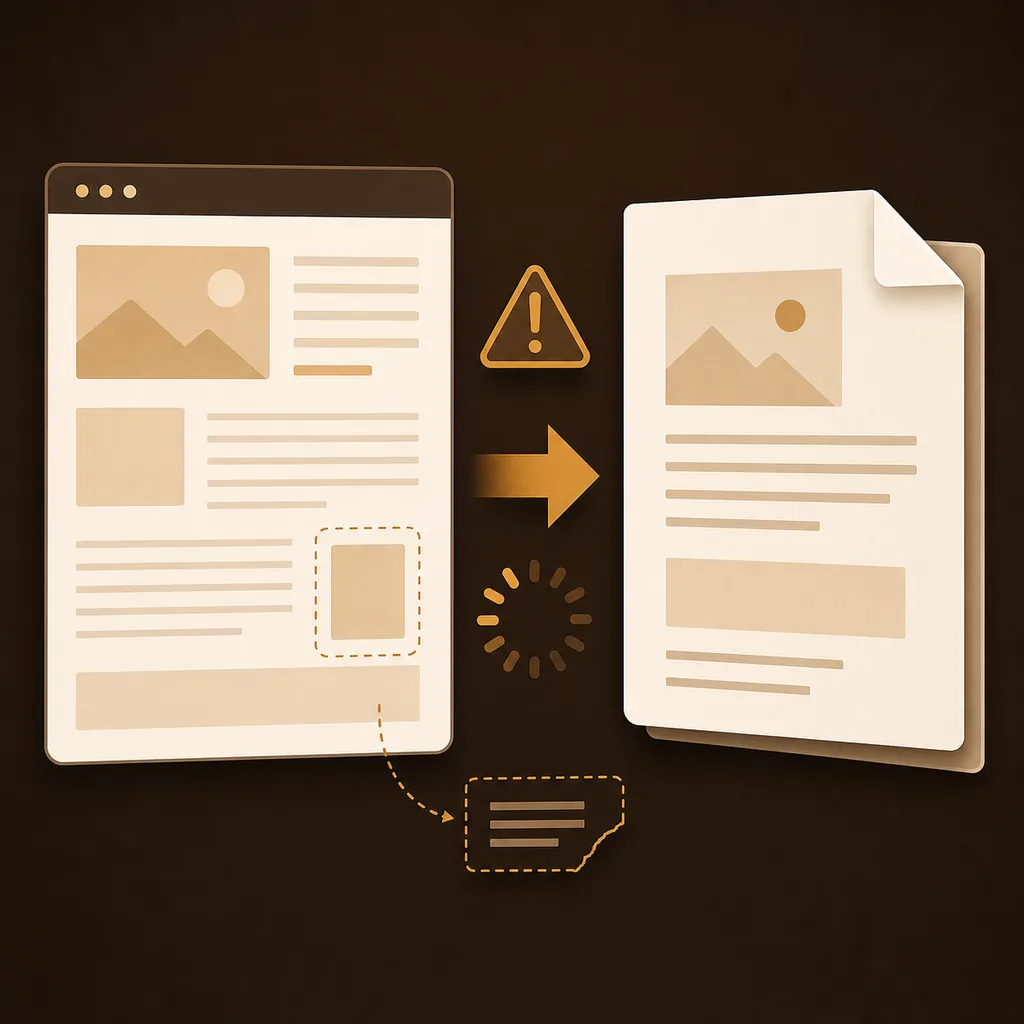
La exportación puede fallar porque la página aún está cargando, un permiso del navegador bloquea un recurso, un bloque ancho no cabe en el papel o la descarga nunca empieza. Comprueba el síntoma antes de repetir la misma exportación.
Respuesta breve
Cuando Notion no exporta a PDF, revisa la página antes que el archivo
La solución más rápida suele ser identificar dónde se detiene el proceso: la página está incompleta, el navegador no puede acceder a una imagen o inserción, el diseño es demasiado ancho o el archivo se crea pero no se descarga. Repetir la exportación desde el mismo estado incompleto suele producir el mismo resultado.
Abre la página exacta en un navegador Chromium de escritorio, espera a que se estabilicen los bloques y las imágenes, expande lo que deba aparecer y prueba un cambio pequeño, como vertical u horizontal. Si el menú nativo de Notion no está disponible o sigue generando un archivo roto, la impresión del navegador o la extensión Notion to PDF ofrecen otra ruta iniciada por el usuario.
- Mantén abierta la página original de Notion mientras diagnosticas el PDF.
- Busca el primer elemento que falta o se mueve, no solo el último problema del documento.
- No trates un PDF como una copia de seguridad del espacio de trabajo: es una instantánea fija de lo que el navegador pudo mostrar.
1. Identifica el fallo
Empieza por el síntoma, no por otro intento
Cada síntoma apunta a una comprobación distinta. Si el archivo está completamente vacío, empieza por la carga de la página y los permisos. Si faltan solo imágenes o inserciones, revisa esos recursos por separado. Si desaparece la última parte de una página larga, prueba primero con el bloque más ancho o pesado.
Esta tabla sirve para orientar el diagnóstico; no todos los bloques de Notion se comportan igual. Bases de datos dinámicas, inserciones externas, imágenes grandes y páginas que aún descargan contenido pueden cambiar el resultado entre dos exportaciones.
| Qué ves | Causa probable | Primera comprobación |
|---|---|---|
| PDF vacío o casi vacío | La página no estaba lista o el árbol de impresión fue bloqueado | Recarga la página activa y espera a que aparezca el contenido principal |
| Hay texto, pero faltan imágenes | La imagen se carga tarde, está bloqueada o sigue descargándose | Abre la imagen, espera a que termine y vuelve a probar |
| La tabla ancha queda cortada | El papel vertical o la escala dejan poco espacio horizontal | Prueba la orientación horizontal y revisa la vista previa |
| Solo faltan las páginas finales | La página es demasiado larga o falta memoria del navegador | Prueba una sección más pequeña o quita temporalmente inserciones pesadas |
| El PDF existe, pero no aparece | Se guardó en otra carpeta o la descarga fue bloqueada | Abre el panel de descargas y revisa la carpeta configurada |
- Anota el síntoma exacto antes de cambiar varios ajustes.
- Usa una página de prueba corta para separar un problema de la página de uno general del navegador.
- Conserva una copia de la página original si la exportación forma parte de una entrega o un registro.
2. Prepara el origen
Asegúrate de que la página de Notion esté lista para imprimir
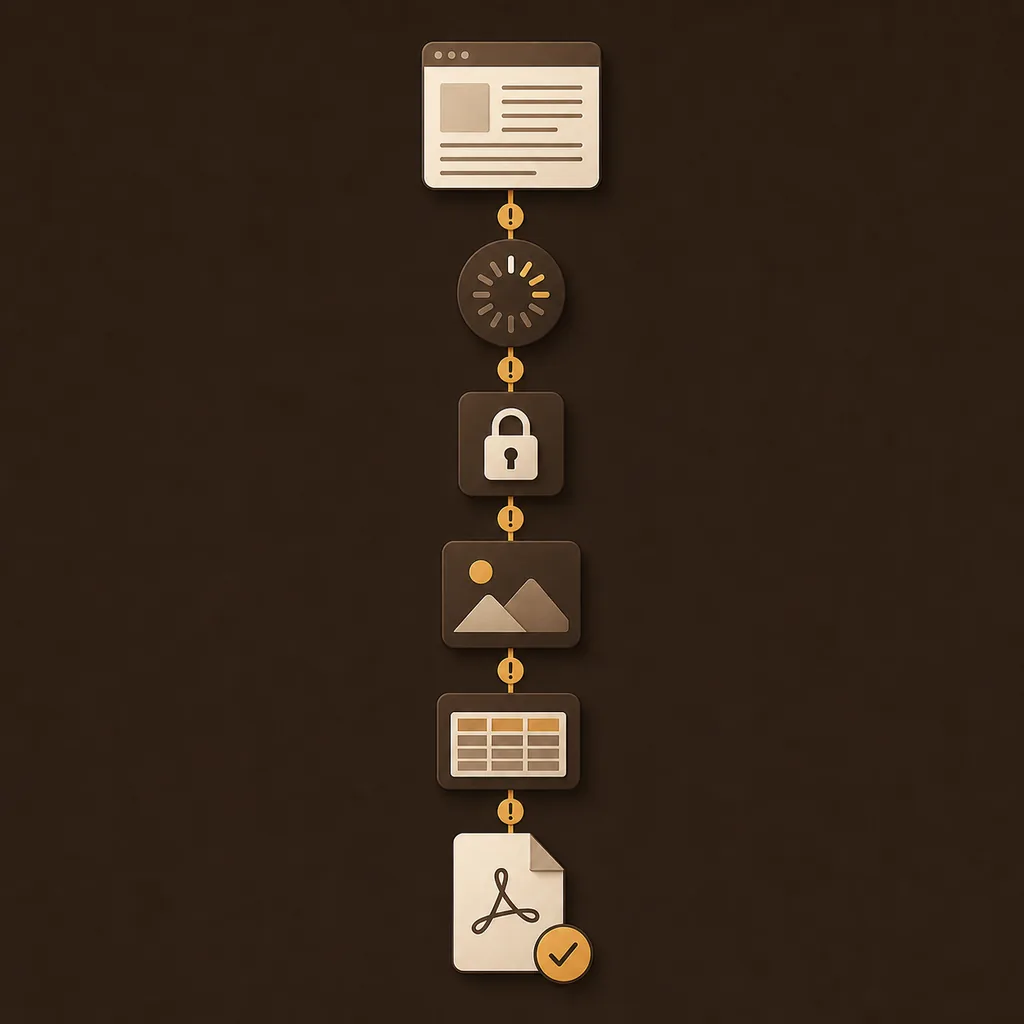
El PDF se crea a partir de la página renderizada, no de un simple título. Abre la página exacta que quieres conservar, en lugar de empezar desde una búsqueda, una vista de base de datos o una navegación a medio cargar. En una página larga, recorre una vez las secciones importantes para que el contenido diferido pueda aparecer.
Las páginas privadas también dependen de la sesión activa de Notion. Si ves una pantalla de inicio de sesión, un aviso de permisos o un marcador de carga, resuélvelo primero en Notion. Ninguna herramienta de exportación debe saltarse los permisos de la página de origen.
Abre la página
Entra en la página desde Notion en el navegador de escritorio y confirma que el título y los bloques principales son visibles.
Espera los recursos
Haz una pausa después de que aparezca la página. Comprueba imágenes, filas de bases de datos, bloques sincronizados e inserciones importantes.
Expande lo necesario
Abre los toggles o secciones plegadas que deban aparecer. Un bloque cerrado puede estar ausente de forma intencionada.
Comprueba el acceso
Resuelve el inicio de sesión, los permisos del espacio, el perfil del navegador o el uso compartido antes de cambiar los ajustes del PDF.
3. Repara una salida incompleta
Corrige un PDF vacío, cortado o parcialmente renderizado
Si el resultado está vacío, recarga la página y vuelve a esperar antes de probar con una página sencilla que tenga un título y un párrafo. Si la página sencilla funciona, el problema probablemente pertenece a un bloque, recurso o tamaño concreto. Si todas quedan vacías, revisa la extensión, el perfil del navegador y que estés en un dominio de Notion compatible.
Para una salida parcial, compara la página y el PDF de arriba abajo. La primera diferencia es más útil que el último párrafo ausente. Una inserción grande, una base de datos, una imagen o una fuente personalizada puede consumir tiempo o memoria y evitar que se capture el contenido posterior.
- Recarga y espera a que el contenido visible se estabilice.
- Prueba con una página pequeña para aislar el origen del fallo.
- Quita o pliega temporalmente inserciones pesadas y vuelve a probar.
- En documentos largos, revisa el principio, la sección más ancha y la última página después de cada intento.
4. Repara el formato
Corrige imágenes ausentes, tablas anchas y saltos de página
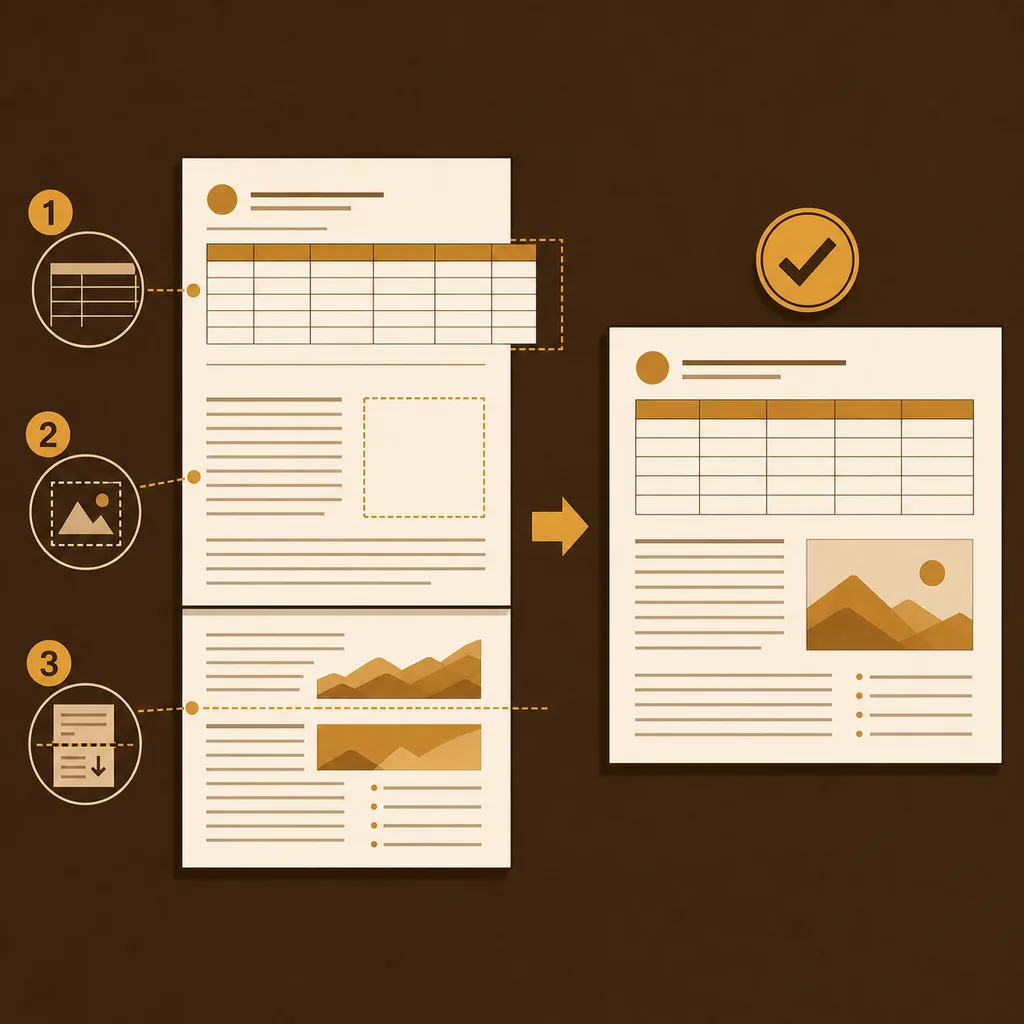
Las imágenes y las tablas generan muchas dudas porque el texto puede exportarse bien mientras un recurso visual no aparece. Comprueba que la imagen sea visible en la página activa, haya terminado de cargar y no dependa únicamente de una inserción que el navegador no pueda capturar. En una tabla o base de datos, compara la columna más ancha con el papel disponible.
Un PDF legible puede necesitar otra orientación o escala. Horizontal suele ser un buen punto de partida para bases de datos anchas y diseños de varias columnas; vertical suele funcionar mejor para notas y párrafos largos. Revisa la vista previa o el archivo final, porque la página de origen y el PDF tienen límites de página distintos.
| Problema | Prueba primero | Qué verificar |
|---|---|---|
| Falta una imagen | Abre la imagen y espera a que cargue | Se ve antes de exportar y el navegador puede obtenerla |
| La tabla queda cortada | Usa horizontal o reduce la escala | Las columnas más anchas siguen siendo legibles |
| El salto de página es extraño | Cambia papel, márgenes o escala | Los títulos y bloques importantes no quedan aislados |
| La inserción está vacía | Sustitúyela por un enlace o texto alternativo visible | El PDF explica qué contenido dinámico no pudo conservar |
| La fuente se ve mal | Espera a que cargue o usa una fuente estable | El archivo sigue siendo legible en el dispositivo de destino |
5. Comprueba el navegador
Separa un problema de Notion de uno del navegador o la extensión
Haz una comparación controlada: usa la impresión a PDF del navegador en la misma página activa y compárala con el resultado de la extensión. La ruta nativa puede tener menos controles, mientras que la extensión ofrece ajustes repetibles y un flujo centrado en la página. La comparación ayuda a saber si falla el renderizado, el motor de impresión o el paso de la extensión.
Si falta el botón de la extensión, confirma que usas un navegador Chromium de escritorio compatible, que la extensión está activa y que estás en el perfil correcto. No instales una segunda copia mientras diagnosticas la primera: varias versiones y perfiles dificultan saber qué permiso está activo.
Haz una prueba nativa
Usa el diálogo de impresión del navegador en la misma página y guarda un PDF corto. Compara el primer elemento ausente, no solo el tamaño del archivo.
Confirma la extensión activa
Revisa la extensión instalada, el perfil del navegador, el dominio de la página y sus permisos antes de reintentar.
Cambia una sola variable
Prueba vertical u horizontal, un cambio de escala o un solo recurso para que el resultado siga siendo explicable.
Registra el fallo
Para soporte, anota el navegador, el sistema, la versión de la extensión, la fase de exportación y el texto del error. No envíes una página privada completa sin necesidad.
6. Comprueba el producto
Ten en cuenta los cambios del menú de exportación nativo
El menú de exportación de Notion y sus formatos pueden cambiar por ajustes del espacio, permisos, actualizaciones o el tipo de página. Si una etiqueta se ha movido o un formato ya no está disponible, comprueba la guía oficial actual en lugar de confiar en una captura antigua. Que falte una opción nativa no significa automáticamente que la página esté dañada.
Cuando necesitas un flujo repetible desde la página activa, la extensión Notion to PDF empieza en la página abierta en Chrome o Edge y prepara el PDF en el navegador. Ayuda con los ajustes de diseño y las exportaciones repetidas, pero sigue dependiendo de la carga de la página, la memoria, el contenido dinámico y los límites de una instantánea PDF.
- Consulta la guía oficial de exportación de Notion cuando cambien los nombres o formatos.
- No describas un PDF como una copia de seguridad completa ni como un archivo de cumplimiento.
- Conserva la página de origen y revisa los archivos importantes antes de compartirlos o archivarlos.
Preguntas frecuentes
Preguntas sobre fallos al exportar Notion a PDF
Estas respuestas cubren los problemas que se pasan por alto cuando el PDF parece casi correcto.
¿Por qué mi PDF de Notion está vacío?
Abre la página, recárgala y espera a que termine de renderizarse. Prueba con una página pequeña de texto sencillo. Si también queda vacía, revisa el perfil del navegador, la extensión, el dominio y los permisos antes de probar el documento original.
¿Por qué faltan imágenes en mi PDF de Notion?
La imagen puede estar cargando, bloqueada o depender de una inserción que el navegador no puede capturar. Ábrela en la página activa, espera a que aparezca y vuelve a intentarlo. Si sigue faltando, conserva un enlace o una explicación visible como alternativa.
¿Cómo exporto una tabla ancha de Notion sin cortarla?
Prueba la orientación horizontal y una escala menor, y revisa la vista previa o el PDF final. Una base de datos ancha puede necesitar otro tamaño de papel o una vista simplificada; el PDF no tiene el espacio horizontal ilimitado de una página viva.
¿Qué hago si solo faltan las últimas páginas?
Trátalo como un problema de tamaño, memoria o contenido pesado. Espera a las imágenes y bases de datos, prueba una sección más pequeña, quita temporalmente inserciones pesadas y compara el primer bloque ausente después de cada cambio.
¿Por qué desapareció el menú de exportación de Notion?
La disponibilidad puede depender del producto actual, el tipo de página, los ajustes del espacio, los permisos y los cambios de interfaz. Comprueba la guía oficial de exportación de Notion. Si la opción nativa no está disponible, prueba la impresión del navegador o un flujo de extensión iniciado por ti.
¿Notion to PDF sube el contenido de mi página?
El flujo está diseñado para preparar la página seleccionada y el PDF generado en el navegador. Las comprobaciones de cuenta, plan, pago y uso son servicios separados. Revisa la Política de privacidad y no supongas que un PDF sustituye a una copia de seguridad.
¿Qué datos incluyo en un informe de soporte?
Incluye navegador y sistema, versión de la extensión, estado de inicio de sesión, tipo de página, fase de exportación, texto exacto del error y qué cambió tras una prueba pequeña. Oculta el contenido y las URL privadas salvo que soporte explique por qué necesita un ejemplo limitado.
Referencia oficial
Comprueba el comportamiento nativo con la guía actual de Notion
- Notion Help: Exportar tu contenidoConsulta la ayuda oficial para confirmar formatos, condiciones del espacio y cambios del menú antes de seguir una guía antigua.
Prueba controlada
Empieza por la página que puedes ver
Instala Notion to PDF, abre la página que quieres conservar, espera a que cargue y revisa el PDF antes de compartirlo.