
Notion-PDF-Fehlerbehebung
Notion-PDF-Export funktioniert nicht? Häufige Fehler lösen
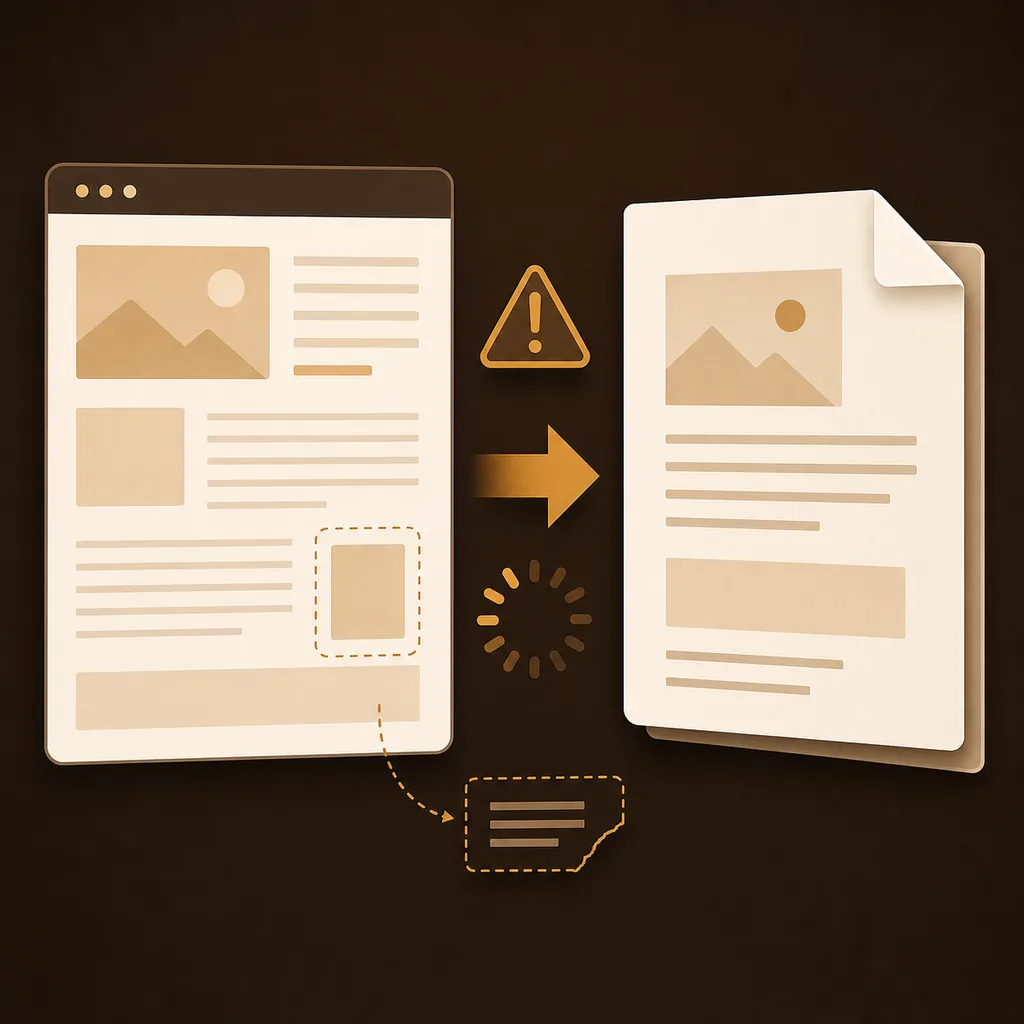
Die Seite lädt vielleicht noch, eine Browser-Berechtigung blockiert ein Bild, ein breiter Block passt nicht auf das Papier oder der Download startet nicht. Prüfen Sie zuerst das Symptom, bevor Sie denselben Export wiederholen.
Kurzantwort
Wenn der Notion-PDF-Export nicht funktioniert, prüfen Sie zuerst die Seite
Am schnellsten finden Sie die Ursache, indem Sie den Abbruchpunkt bestimmen: Die Notion-Seite ist unvollständig, der Browser erreicht ein Bild oder Embed nicht, das Layout ist zu breit oder die Datei wird zwar erstellt, aber nicht gefunden. Ein weiterer Export aus demselben unfertigen Zustand führt oft zum gleichen Ergebnis.
Öffnen Sie die genaue Seite in einem Desktop-Chromium-Browser, warten Sie auf Bilder und Blöcke, öffnen Sie notwendige Toggles und ändern Sie danach nur eine Einstellung, etwa Hoch- oder Querformat. Wenn das native Exportmenü fehlt oder eine fehlerhafte Datei erzeugt, sind Browserdruck oder die Notion-to-PDF-Erweiterung zwei getrennte, vom Nutzer gestartete Wege.
- Lassen Sie die ursprüngliche Notion-Seite während der Diagnose geöffnet.
- Suchen Sie nach dem ersten fehlenden oder verschobenen Element, nicht nur nach dem letzten Fehler.
- Eine PDF ist ein fester Schnappschuss des sichtbaren Inhalts und kein Workspace-Backup.
1. Fehler einordnen
Mit dem Symptom beginnen, nicht mit einem weiteren Versuch
Unterschiedliche Symptome führen zu unterschiedlichen Prüfungen. Bei einer vollständig leeren Datei beginnen Sie mit Seitenstatus und Berechtigungen. Fehlen nur Bilder oder Embeds, untersuchen Sie diese Ressourcen einzeln. Wenn bei einer langen Seite nur der hintere Teil fehlt, testen Sie zuerst den breitesten oder schwersten Block.
Die Tabelle ist eine erste Orientierung. Dynamische Datenbanken, externe Embeds, große Bilder und noch ladende Seiten können zwischen zwei Exporten unterschiedliche Ergebnisse liefern.
| Was Sie sehen | Mögliche Ursache | Erste Prüfung |
|---|---|---|
| Leere oder fast leere PDF | Seite nicht bereit oder Druckinhalt blockiert | Aktive Seite neu laden und auf den Hauptinhalt warten |
| Text vorhanden, Bilder fehlen | Bild wird verzögert geladen, blockiert oder lädt noch | Bild öffnen, Anzeige abwarten und erneut exportieren |
| Breite Tabelle abgeschnitten | Hochformat oder Maßstab bieten zu wenig Breite | Querformat testen und die Vorschau prüfen |
| Nur die letzten Seiten fehlen | Seite zu lang oder Browser-Speicher knapp | Kleinen Abschnitt testen oder schwere Embeds vorübergehend entfernen |
| PDF vorhanden, aber nicht auffindbar | Anderer Speicherort oder blockierter Download | Downloadbereich und konfigurierten Ordner prüfen |
- Notieren Sie das genaue Symptom, bevor Sie mehrere Einstellungen ändern.
- Nutzen Sie eine kurze Testseite, um ein Seitenproblem von einem Browserproblem zu trennen.
- Bewahren Sie die Originalseite auf, wenn der Export für Übergabe, Dokumentation oder Fristen wichtig ist.
2. Quelle vorbereiten
Sicherstellen, dass die Notion-Seite druckbereit ist
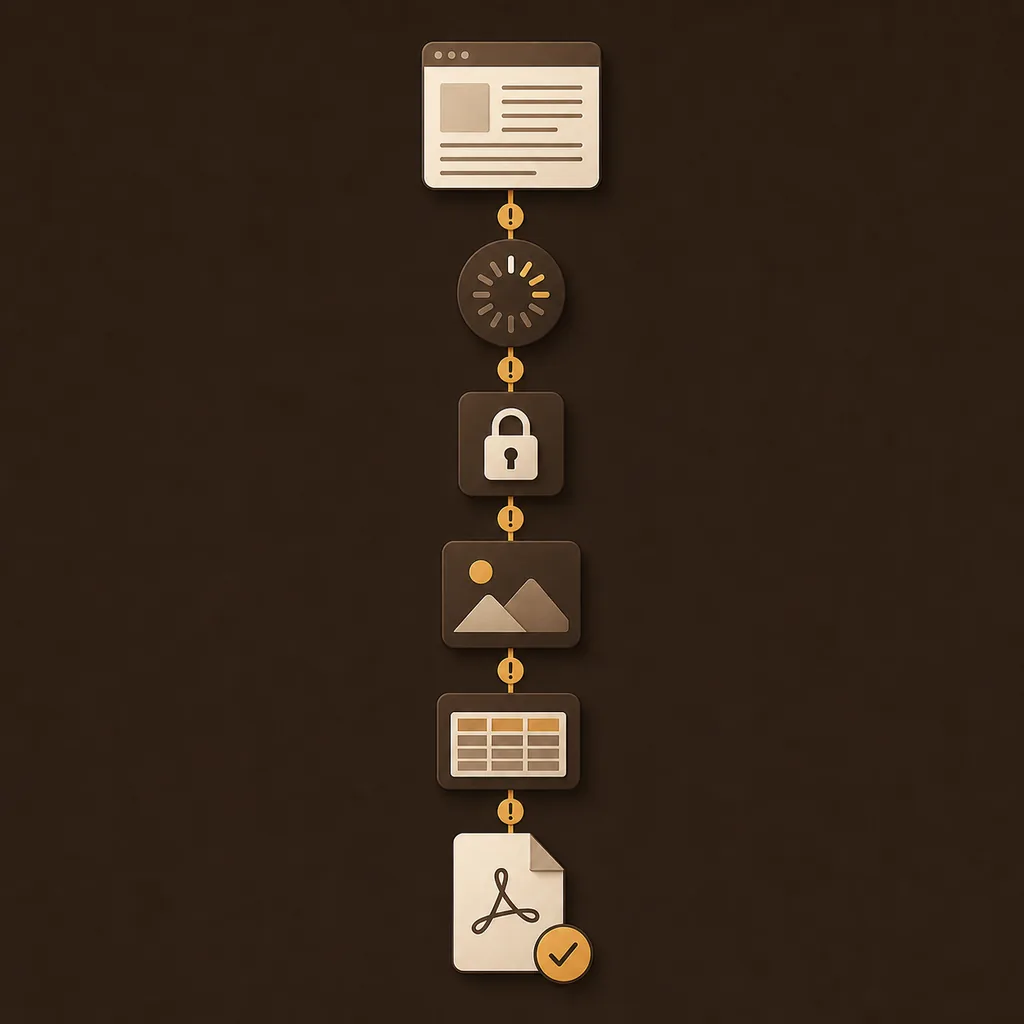
Die PDF entsteht aus der gerenderten Seite, nicht aus einem Seitentitel. Öffnen Sie die konkrete Seite und nicht ein Suchergebnis, eine Datenbankansicht oder einen noch ladenden Navigationszustand. Bei langen Seiten sollten Sie wichtige Bereiche einmal durchgehen, damit verzögert geladener Inhalt erscheinen kann.
Private Seiten hängen außerdem von der aktiven Notion-Sitzung ab. Bei Anmeldung, Berechtigungswarnung oder Ladeplatzhalter lösen Sie das Problem zuerst in Notion. Ein Exportwerkzeug darf die Zugriffsregeln der Quelle nicht umgehen.
Die Seite selbst öffnen
Öffnen Sie die Seite in der Desktop-Web-App von Notion und prüfen Sie Titel und Hauptblöcke.
Auf Ressourcen warten
Warten Sie nach dem ersten Anzeigen der Seite noch kurz und prüfen Sie Bilder, Datenbankzeilen, synchronisierte Blöcke und wichtige Embeds.
Benötigte Inhalte aufklappen
Öffnen Sie Toggles und eingeklappte Bereiche, die in die PDF gehören sollen.
Zugriff prüfen
Klären Sie Anmeldung, Workspace-Berechtigung, Browserprofil und Freigabe, bevor Sie PDF-Einstellungen ändern.
3. Unvollständige Ausgabe reparieren
Leere, abgeschnittene oder teilweise gerenderte PDFs beheben
Bei einer leeren Ausgabe laden Sie die Notion-Seite neu und warten erneut, bevor Sie eine einfache Testseite mit Überschrift und Absatz exportieren. Funktioniert diese, liegt die Ursache wahrscheinlich an einem Block, einer Ressource oder der Dokumentgröße. Sind alle Seiten leer, prüfen Sie Erweiterung, Browserprofil und den verwendeten Notion-Host.
Bei einer teilweise fehlenden Ausgabe vergleichen Sie Live-Seite und PDF von oben nach unten. Die erste Abweichung ist hilfreicher als der letzte fehlende Absatz. Ein großes Embed, eine Datenbank, ein Bild oder eine benutzerdefinierte Schrift kann genug Zeit oder Speicher verbrauchen, sodass der restliche Inhalt nicht erfasst wird.
- Neu laden und warten, bis der sichtbare Inhalt stabil ist.
- Mit einer kleinen Seite die Ursache eingrenzen.
- Schwere Embeds vorübergehend entfernen oder zuklappen.
- Bei langen Dokumenten Anfang, breitesten Bereich und letzte Seite nach jedem Versuch prüfen.
4. Layout reparieren
Fehlende Bilder, breite Tabellen und schlechte Seitenumbrüche korrigieren
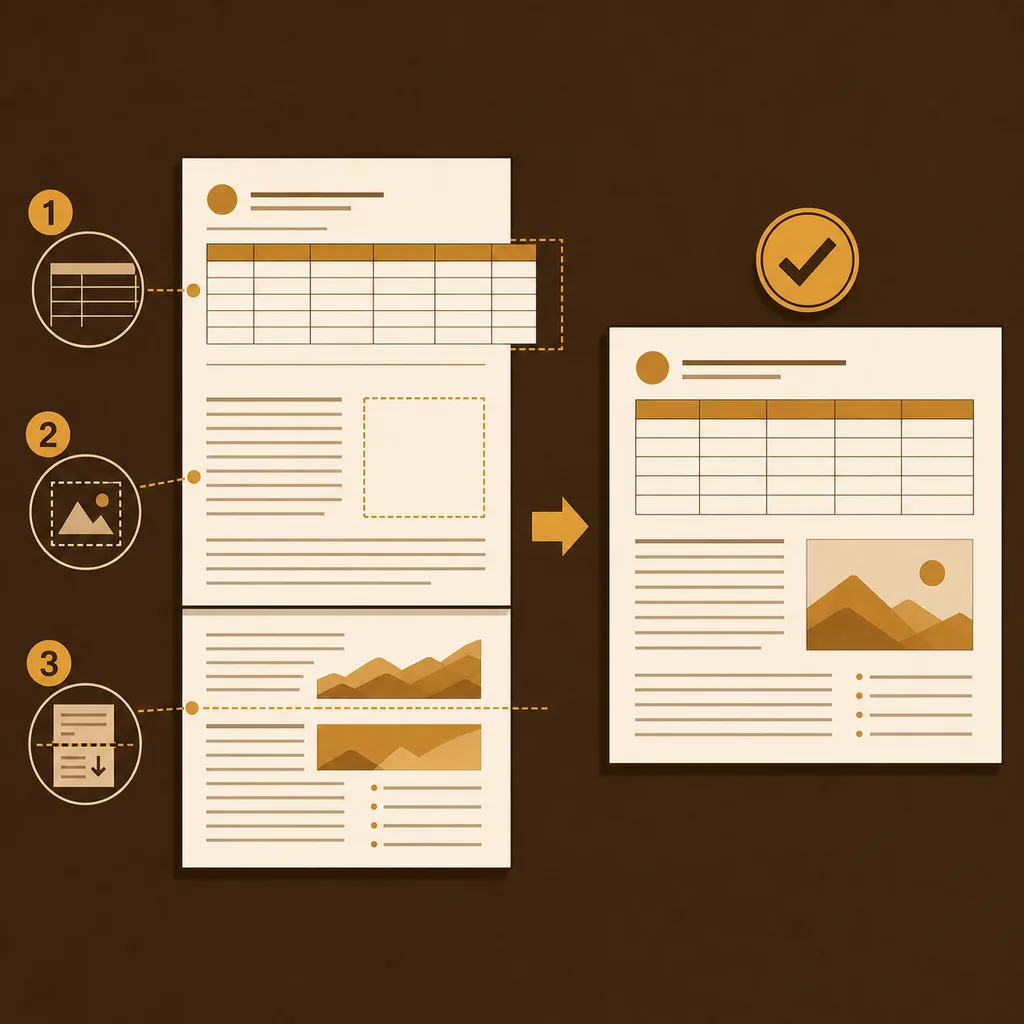
Bilder und Tabellen sind häufige Fehlerquellen, weil Text korrekt exportiert werden kann, während ein visuelles Element fehlt. Das Bild muss auf der aktiven Seite sichtbar und vollständig geladen sein; es sollte nicht ausschließlich von einem Embed abhängen, den der Browser nicht erfassen kann. Bei Tabellen oder Datenbanken vergleichen Sie die breiteste Spalte mit der Papierbreite.
Für eine lesbare PDF sind oft andere Ausrichtung oder Skalierung nötig. Querformat eignet sich meist für breite Datenbanken und mehrspaltige Layouts, Hochformat eher für Notizen und lange Absätze. Prüfen Sie Vorschau oder fertige Datei, weil Quelle und PDF unterschiedliche Seitenränder haben.
| Problem | Zuerst testen | Prüfen |
|---|---|---|
| Bild fehlt | Bild öffnen und Laden abwarten | Vor dem Export sichtbar und für den Browser erreichbar |
| Tabelle abgeschnitten | Querformat oder kleinere Skalierung | Breite Spalten bleiben lesbar |
| Seitenumbruch ungünstig | Papier, Ränder oder Skalierung ändern | Überschriften und wichtige Blöcke bleiben zusammen |
| Embed leer | Durch sichtbaren Link oder Erklärung ersetzen | PDF zeigt, welche dynamischen Inhalte nicht erhalten wurden |
| Schrift falsch | Schriftladen abwarten oder stabile Systemschrift nutzen | Datei auf dem Zielgerät lesbar bleibt |
5. Browser prüfen
Notion-, Browser- und Erweiterungsprobleme voneinander trennen
Führen Sie einen kontrollierten Vergleich durch: Drucken Sie dieselbe aktive Seite mit dem PDF-Dialog des Browsers und vergleichen Sie das Ergebnis mit der Erweiterung. Der native Weg bietet möglicherweise weniger Einstellungen, während die Erweiterung wiederholbare Layoutoptionen und einen aktiven Seitenworkflow liefert. So lässt sich der Fehler eher dem Seitenrendering, der Druckengine oder dem Erweiterungsschritt zuordnen.
Wenn der Erweiterungsknopf fehlt, prüfen Sie Desktop-Chromium, aktives Profil und den Status der Erweiterung. Installieren Sie während der Diagnose keine zweite Kopie, sonst werden Version und Berechtigungen schwer nachvollziehbar.
Einen nativen Drucktest durchführen
Drucken Sie dieselbe Seite über den Browser und speichern Sie eine kurze PDF. Vergleichen Sie das erste fehlende Element, nicht nur die Dateigröße.
Aktive Erweiterung bestätigen
Prüfen Sie installierte Erweiterung, Browserprofil, Seitenhost und Berechtigungen.
Nur eine Variable ändern
Testen Sie Hoch- oder Querformat, eine Skalierung oder eine Ressource, damit der Effekt nachvollziehbar bleibt.
Fehler dokumentieren
Für den Support: Browser, Betriebssystem, Erweiterungsversion, Exportphase und genaue Fehlermeldung notieren. Keine vollständige private Seite ohne Notwendigkeit senden.
6. Produktgrenze prüfen
Änderungen am nativen Exportmenü richtig einordnen
Notions Exportmenü und Formate können sich durch Workspace-Einstellungen, Berechtigungen, Produktupdates oder den Seitentyp ändern. Wenn eine Bezeichnung verschoben wurde oder ein Format fehlt, prüfen Sie die aktuelle offizielle Anleitung statt eines alten Screenshots. Eine fehlende native Option bedeutet nicht automatisch, dass die Seite beschädigt ist.
Für wiederholbare Exporte der aktiven Seite startet die Notion-to-PDF-Erweiterung mit der in Chrome oder Edge geöffneten Seite und bereitet die PDF im Browser vor. Sie hilft bei Layoutoptionen, hängt aber weiterhin von Seitenladung, Speicher, dynamischen Inhalten und den Grenzen einer festen PDF ab.
- Bei geänderten Menünamen oder Formaten die offizielle Notion-Exporthilfe prüfen.
- Eine PDF nicht als vollständiges Backup oder Compliance-Archiv bezeichnen.
- Wichtige Dateien vor dem Teilen oder Archivieren mit der Quelle vergleichen.
FAQ
Fragen zu fehlgeschlagenen Notion-PDF-Exporten
Diese Antworten behandeln Fehler, die leicht übersehen werden, wenn die PDF fast richtig aussieht.
Warum ist meine Notion-PDF leer?
Öffnen Sie die Seite selbst, laden Sie sie neu und warten Sie auf den Hauptinhalt. Testen Sie eine kleine Textseite. Ist auch diese leer, prüfen Sie Browserprofil, Erweiterung, Seitenhost und Berechtigungen.
Warum fehlen Bilder in meiner Notion-PDF?
Das Bild lädt möglicherweise noch, wird blockiert oder stammt aus einem Embed, den der Browser nicht erfassen kann. Öffnen Sie es auf der aktiven Seite, warten Sie auf die Anzeige und exportieren Sie erneut.
Wie exportiere ich eine breite Notion-Tabelle ohne Abschneiden?
Testen Sie Querformat und eine kleinere Skalierung und prüfen Sie Vorschau oder fertige PDF. Eine breite Datenbank kann ein anderes Papierformat oder eine vereinfachte Ansicht benötigen.
Was tun, wenn nur die letzten Seiten fehlen?
Prüfen Sie Dokumentgröße, Speicher und schwere Inhalte. Warten Sie auf Bilder und Datenbanken, testen Sie einen kleineren Abschnitt und vergleichen Sie nach jeder Änderung den ersten fehlenden Block.
Warum ist das Notion-Exportmenü verschwunden?
Die Verfügbarkeit hängt von Produkt, Seitentyp, Workspace-Einstellungen, Berechtigungen und Interface-Änderungen ab. Prüfen Sie die offizielle Exporthilfe. Wenn die native Option fehlt, testen Sie Browserdruck oder eine Erweiterung.
Lädt Notion to PDF meine Seite hoch?
Der Workflow bereitet die ausgewählte Seite und PDF im Browser vor. Konto-, Plan-, Zahlungs- und Nutzungsprüfungen sind getrennte Dienste. Lesen Sie die aktuelle Datenschutzrichtlinie und betrachten Sie die PDF nicht als Backup.
Welche Angaben braucht der Support?
Nennen Sie Browser und System, Erweiterungsversion, Anmeldestatus, Seitentyp, Exportphase, genaue Fehlermeldung und das Ergebnis eines kurzen Tests. Private Inhalte und URLs sollten Sie schwärzen.
Offizielle Referenz
Native Exportfunktionen mit der aktuellen Notion-Hilfe prüfen
- Notion Help: Inhalte exportierenBestätigen Sie Formate, Workspace-Bedingungen und Menüänderungen in der offiziellen Hilfe, bevor Sie einer alten Anleitung folgen.
Kontrolliert testen
Mit der sichtbaren Seite beginnen
Installieren Sie Notion to PDF, öffnen Sie die gewünschte Seite, warten Sie auf den Inhalt und prüfen Sie die PDF vor dem Teilen.