
Notion PDF トラブル解決
NotionのPDF書き出しができない?よくある原因を解決
ページの読み込みが終わっていない、ブラウザーの権限で画像がブロックされている、横幅の広いブロックが用紙に収まらない、ダウンロードが始まらないなど、原因はさまざまです。同じ操作を繰り返す前に症状から確認しましょう。
先に結論
NotionのPDF書き出しができないときは、PDFより先にページを確認します
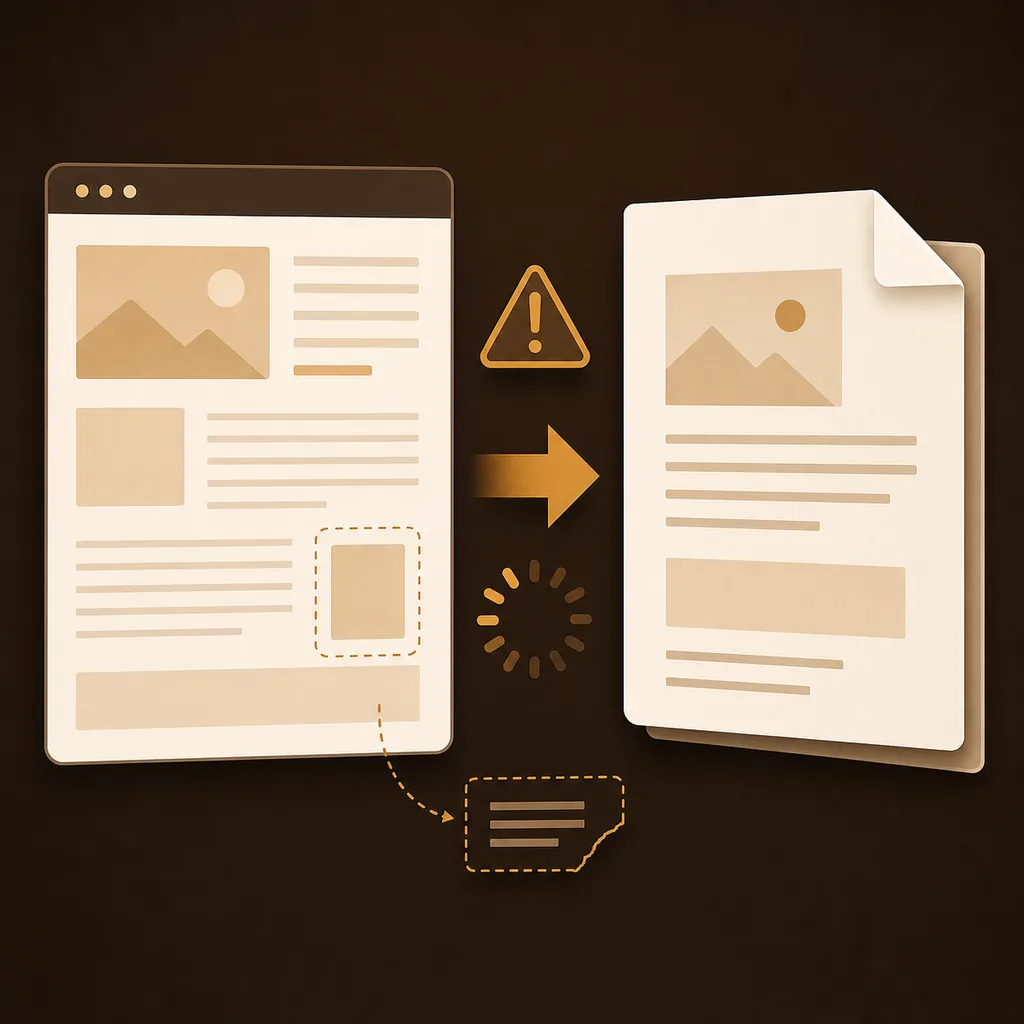
最初に、どこで止まっているかを分けます。Notionページの表示が不完全なのか、ブラウザーが画像や埋め込みを取得できないのか、レイアウトが用紙より広いのか、ファイルは作られたが保存先が分からないのかで、確認する場所が変わります。同じ未完成の状態から再実行しても、結果は変わりにくいものです。
デスクトップのChromiumブラウザーで対象ページを開き、本文や画像の読み込みが落ち着くまで待ち、必要なトグルを開いてから、縦向き・横向きなど1つだけ設定を変えて試します。Notionの標準メニューが使えない場合は、ブラウザー印刷やNotion to PDF拡張機能という別のユーザー開始フローも確認できます。
- 診断中は元のNotionページを開いたままにします。
- 最後に消えた箇所ではなく、最初に違いが出たブロックを確認します。
- PDFはワークスペースのバックアップではなく、ブラウザーが表示できた内容の固定スナップショットです。
1. 失敗の種類を分ける
もう一度試す前に、症状を特定する
症状によって最初に見る場所が違います。完全に空白ならページの準備状態と権限から確認します。画像や埋め込みだけがないなら、該当する素材を個別に見ます。長いページの後半だけが消えるなら、横幅の広いブロックや容量の大きいブロックを先にテストします。
次の表は診断の入口です。動的データベース、外部埋め込み、大きな画像、読み込み途中のページでは、2回の書き出し結果が変わることがあります。
| 見えている症状 | 考えられる原因 | 最初に確認すること |
|---|---|---|
| PDFが空白、またはほぼ空白 | ページの準備が終わっていない/印刷用の内容がブロックされた | 対象ページを再読み込みし、本文が表示されるまで待つ |
| 文字はあるが画像がない | 画像が遅延読み込み、ブロック、または取得途中 | ページ内で画像を開き、表示を確認してから再実行する |
| 横長の表が切れる | 縦向きの用紙や倍率では横幅が足りない | 横向きにして印刷プレビューを確認する |
| 最後のページだけ欠ける | ページが長すぎる/ブラウザーのメモリが不足 | 小さな範囲で試すか、重い埋め込みを一時的に外す |
| PDFはあるが見つからない | 別のフォルダーに保存された/ダウンロードがブロックされた | ブラウザーのダウンロード一覧と保存先を確認する |
- 複数の設定を同時に変える前に、症状を記録します。
- 短いテストページで、ページ固有の問題かブラウザー全体の問題かを分けます。
- 納品や記録に使う場合は、元のNotionページを残しておきます。
2. 元ページを準備する
Notionページが印刷できる状態か確認する
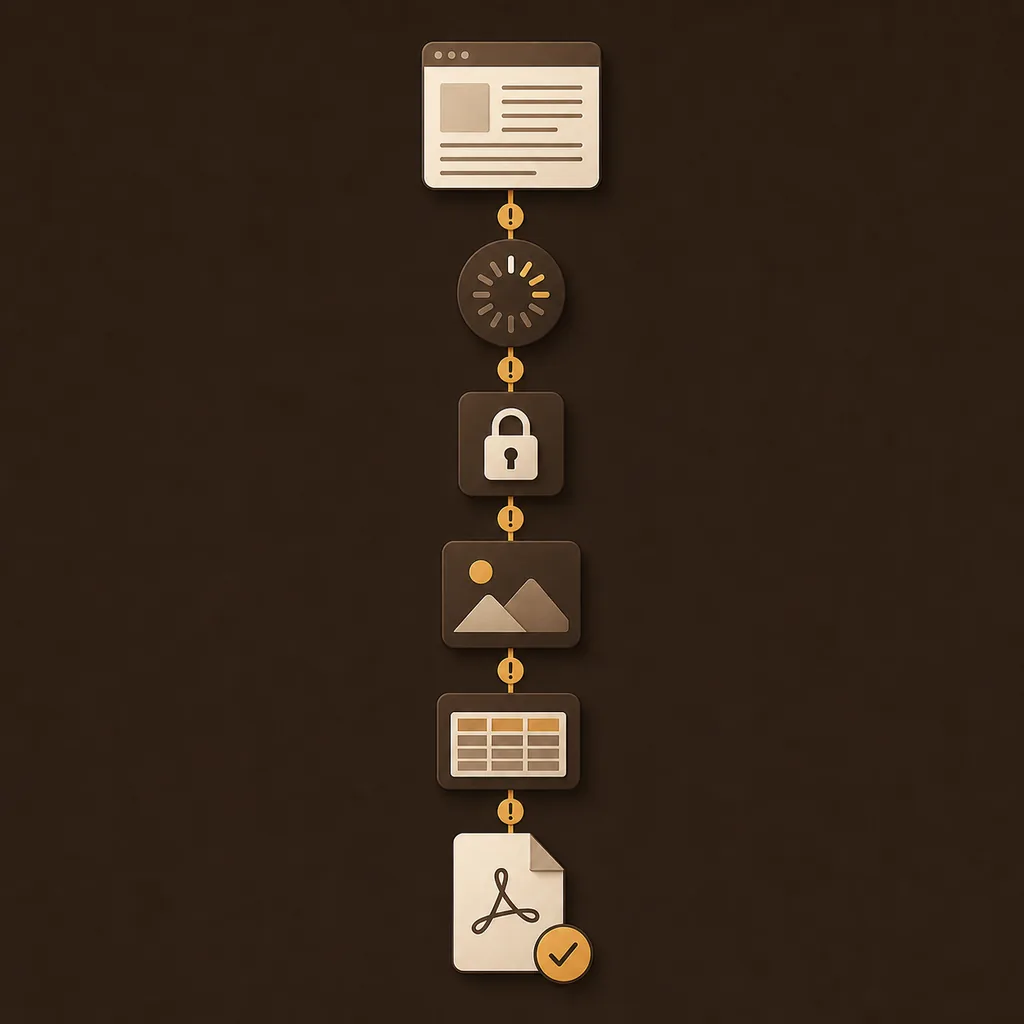
PDFはページタイトルだけでなく、ブラウザーに表示されたページから作られます。検索結果やデータベースビュー、読み込み途中の画面ではなく、保存したいページそのものを開きます。長いページは重要な部分を一度スクロールし、遅延読み込みの内容が表示される時間を作ります。
ページそのものを開く
デスクトップ版のNotionウェブアプリで対象ページを開き、タイトルと主要ブロックが見えていることを確認します。
素材の読み込みを待つ
ページが表示された後も少し待ち、画像、データベースの行、同期ブロック、必要な埋め込みを確認します。
必要な内容を展開する
PDFに含めたいトグルや折りたたみ部分を開きます。閉じたブロックは意図的に出力されない場合があります。
アクセスを確認する
ログイン、ワークスペースの権限、ブラウザープロファイル、共有設定を先に解決します。
3. 不完全な出力を直す
空白、途中まで、欠けたPDFを修正する
空白になる場合は、Notionページを再読み込みして待ってから、見出しと短い段落だけのテストページを出力します。テストが成功するなら、問題は特定のブロック、素材、ページサイズにある可能性が高いです。すべてのページが空白なら、拡張機能の状態、ブラウザープロファイル、対応しているNotionホストかどうかを確認します。
途中までしか出ない場合は、ページとPDFを上から順に比較します。最後の欠落箇所より、最初に違いが出た場所が役立ちます。大きな埋め込み、データベース、画像、カスタムフォントが時間やメモリを使い、後半が取得できないことがあります。
- 再読み込み後、表示内容が落ち着くまで待ちます。
- 短いページで原因を切り分けます。
- 重い埋め込みを一時的に外すか折りたたんで再試行します。
- 長い文書では先頭、最も広い部分、最後のページを毎回確認します。
4. レイアウトを直す
画像、横長の表、改ページの問題を修正する
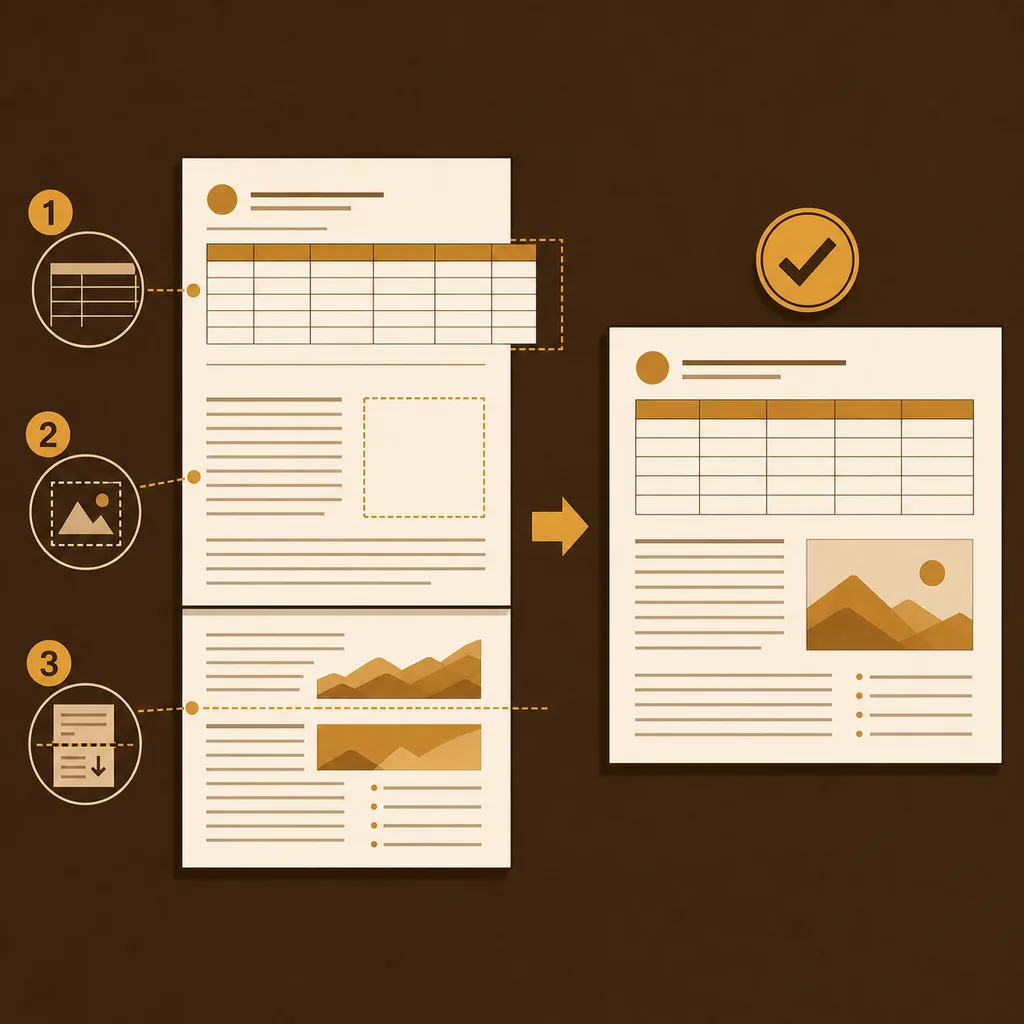
文字は出力されるのに画像だけがない場合、画像の表示状態と取得可否を確認します。対象ページで画像が見えていて、読み込みが終わっていること、ブラウザーが取得できない埋め込みだけに依存していないことが大切です。表やデータベースは、最も幅のある列と用紙の幅を比べます。
読みやすいPDFには用紙の向きや倍率の変更が必要なことがあります。横長のデータベースや複数列のレイアウトは横向き、文章中心のページは縦向きが使いやすい傾向です。元ページとPDFでは改ページの境界が違うため、プレビューや完成ファイルで確認します。
| 問題 | 最初に試すこと | 確認すること |
|---|---|---|
| 画像がない | 画像を開いて読み込みを待つ | 出力前に表示され、ブラウザーが取得できる |
| 表が切れる | 横向き、または小さい倍率にする | 広い列も読みやすく残っている |
| 改ページが不自然 | 用紙、余白、倍率を変える | 見出しや重要ブロックが孤立していない |
| 埋め込みが空白 | 見えるリンクや説明文に置き換える | PDF内で保持できなかった動的内容が分かる |
| フォントが崩れる | 読み込みを待つか安定したフォントにする | 開く端末でも読める |
5. ブラウザーを確認する
Notionの問題かブラウザー・拡張機能の問題かを分ける
同じページでブラウザー標準の印刷からPDFを作り、拡張機能の結果と比べてみます。標準経路は設定が少ない一方、拡張機能は繰り返し使うレイアウト設定や対象ページ中心の流れを提供できます。この比較で、ページ表示、印刷エンジン、拡張機能のどこが原因かを絞れます。
拡張機能のボタンがない場合は、対応するデスクトップChromiumブラウザー、現在のプロファイル、拡張機能の有効状態を確認します。診断中に2つ目のコピーを追加すると、どの権限やバージョンが動いているか分かりにくくなります。
標準印刷を1回試す
同じページでブラウザーの印刷ダイアログを使い、短いPDFを保存します。ファイルサイズだけでなく最初の欠落箇所を比べます。
対象の拡張機能を確認する
インストール済み拡張機能、ブラウザープロファイル、ページホスト、権限を確認します。
変数を1つだけ変える
縦横、倍率、または1つの素材だけを変え、結果を説明できる状態にします。
失敗内容を記録する
ブラウザー、OS、拡張機能のバージョン、工程、エラー文を記録します。必要がない限り私的なページ全体は送らないでください。
6. 仕様の境界を確認する
標準の書き出しメニューやページ動作の変更を確認する
Notionの書き出しメニューや形式は、ワークスペース設定、権限、製品更新、ページの種類によって変わることがあります。メニュー名が移動したり形式が使えなくなったりした場合は、古いスクリーンショットではなく公式の最新案内を確認します。標準の項目がないことだけでページ破損とは判断できません。
対象ページから繰り返し出力したい場合、Notion to PDF拡張機能はChromeやEdgeで開いているページから開始し、ブラウザー内でPDFを準備します。レイアウト設定には便利ですが、ページの読み込み、メモリ、動的内容、固定PDFの制限は残ります。
- メニュー名や形式が変わったら、Notion公式の書き出し案内を確認します。
- PDFを完全なバックアップやコンプライアンス保管庫として説明しないでください。
- 重要な出力は共有・保管の前に元ページとPDFを確認します。
よくある質問
Notion PDFの書き出し失敗に関する質問
PDFが一見正しく見えるときに見落としやすい失敗パターンをまとめています。
NotionのPDFが空白になるのはなぜですか?
ページそのものを開き、再読み込みして本文が表示されるまで待ちます。短いテキストページで試し、それも空白ならブラウザープロファイル、拡張機能、ページホスト、権限を確認します。
NotionのPDFで画像が表示されないのはなぜですか?
画像が読み込み途中、ブロックされている、またはブラウザーが取得できない埋め込みに含まれている可能性があります。ページ内で画像を開き、表示を確認してから再実行します。
横長のNotion表を切れずにPDFへ出力するには?
横向きと小さい倍率を試し、プレビューまたは完成PDFを確認します。広いデータベースでは用紙サイズの変更や簡略化したビューが必要な場合があります。
最後のページだけが欠けるときは?
ページの長さ、メモリ、重いコンテンツの問題として確認します。画像やデータベースの読み込みを待ち、小さい範囲で試し、最初に欠けるブロックを比較します。
Notionの書き出しメニューが消えたのはなぜですか?
製品の変更、ページ種類、ワークスペース設定、権限、インターフェース変更が関係することがあります。Notion公式の最新案内を確認し、標準機能が使えない場合はブラウザー印刷や拡張機能を試します。
Notion to PDFはページ内容をアップロードしますか?
選択したページと生成PDFはブラウザー内で準備する設計です。アカウント、プラン、支払い、利用量の確認は別のサービスです。現在のプライバシーポリシーを確認し、PDFをバックアップとみなさないでください。
サポートへ何を伝えればよいですか?
ブラウザー、OS、拡張機能のバージョン、ログイン状態、ページ種類、失敗した工程、正確なエラー文、短いテスト後の変化を伝えます。私的な本文やURLは必要な場合以外は伏せてください。
公式リファレンス
Notionの最新案内で標準書き出しの動作を確認する
- Notion Help:コンテンツを書き出す古い手順に頼る前に、現在の形式、ワークスペース条件、メニューの動作を公式ヘルプで確認できます。
安全に試す
表示できているページから始める
Notion to PDFをインストールし、保存したいページを開いて読み込みが落ち着くまで待ち、共有前にPDFを確認してください。