
Risoluzione problemi PDF Notion
L’esportazione di Notion in PDF non funziona? Risolvi i problemi comuni
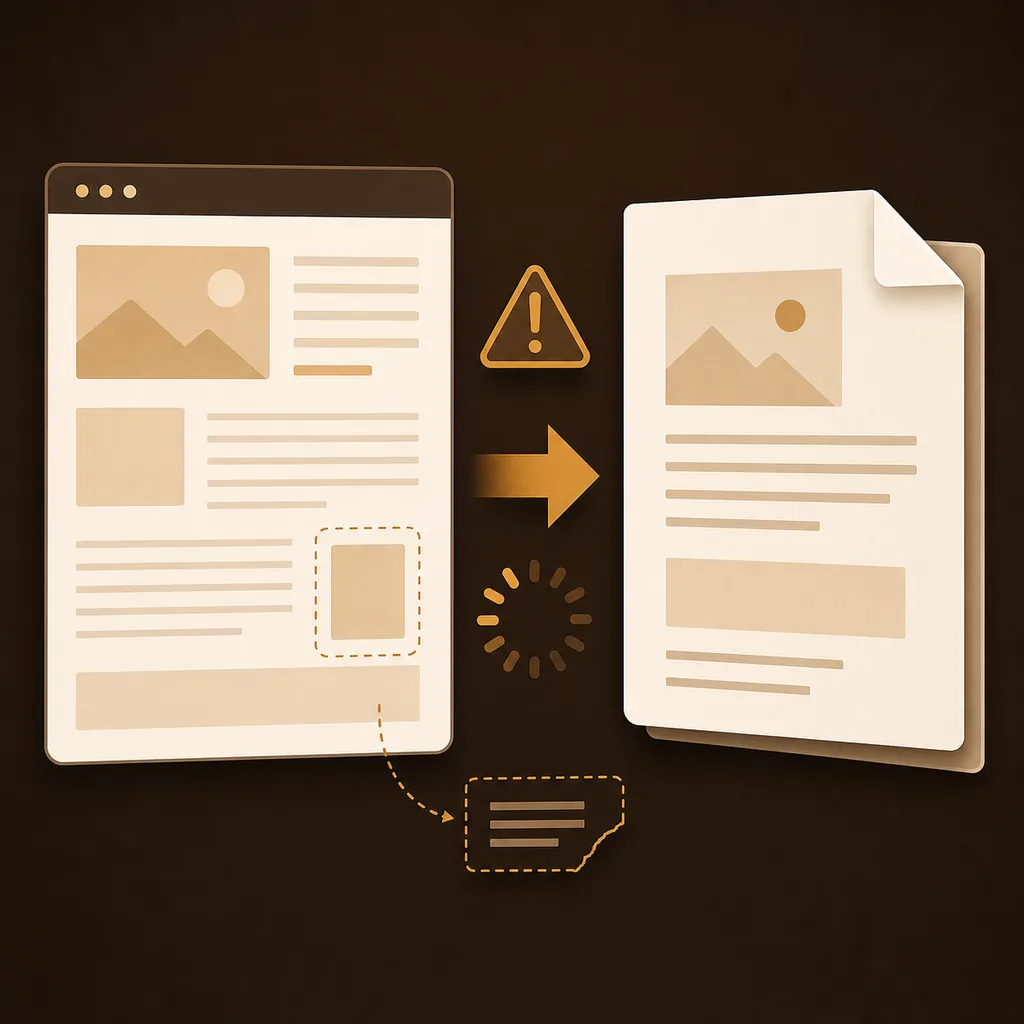
La pagina potrebbe essere ancora in caricamento, un permesso del browser potrebbe bloccare un’immagine, un blocco largo potrebbe non entrare nel foglio oppure il download potrebbe non iniziare. Identifica il sintomo prima di ripetere la stessa esportazione.
Risposta breve
Quando Notion non esporta in PDF, controlla prima la pagina
Il modo più rapido per trovare la causa è capire dove si ferma il processo: la pagina Notion è incompleta, il browser non raggiunge un’immagine o un contenuto incorporato, il layout è troppo largo oppure il file viene creato ma non viene trovato. Ripetere l’esportazione dallo stesso stato incompleto spesso produce lo stesso risultato.
Apri la pagina precisa in un browser Chromium desktop, aspetta che blocchi e immagini siano stabili, espandi ciò che deve comparire e prova una sola modifica, ad esempio l’orientamento orizzontale. Se il menu nativo di Notion non è disponibile o continua a produrre un file errato, la stampa del browser o l’estensione Notion to PDF offrono un percorso alternativo avviato dall’utente.
- Tieni aperta la pagina Notion originale durante la diagnosi.
- Cerca il primo elemento mancante o spostato, non solo l’ultimo problema.
- Un PDF è un’istantanea fissa del contenuto visualizzato dal browser, non un backup del workspace.
1. Identifica il problema
Inizia dal sintomo, non da un altro tentativo
Sintomi diversi richiedono controlli diversi. Se il file è completamente vuoto, parti dal caricamento della pagina e dai permessi. Se mancano solo immagini o incorporamenti, esamina queste risorse separatamente. Se scompare la parte finale di una pagina lunga, prova prima il blocco più largo o pesante.
Questa tabella è un orientamento iniziale. Database dinamici, incorporamenti esterni, immagini grandi e pagine ancora in caricamento possono produrre risultati diversi tra due esportazioni.
| Cosa vedi | Possibile causa | Primo controllo |
|---|---|---|
| PDF vuoto o quasi vuoto | Pagina non pronta o contenuto di stampa bloccato | Ricarica la pagina attiva e aspetta il contenuto principale |
| Testo presente ma immagini mancanti | Immagine in caricamento lento, bloccata o non ancora scaricata | Apri l’immagine, aspetta che appaia e riprova |
| Tabella larga tagliata | Il formato verticale o la scala lasciano poco spazio orizzontale | Prova il formato orizzontale e controlla l’anteprima |
| Mancano solo le ultime pagine | Pagina troppo lunga o memoria del browser insufficiente | Prova una sezione più piccola o rimuovi temporaneamente gli incorporamenti pesanti |
| Il PDF esiste ma non si trova | È stato salvato altrove o il download è stato bloccato | Apri il pannello download e controlla la cartella configurata |
- Annota il sintomo preciso prima di cambiare più impostazioni.
- Usa una pagina breve di prova per separare un problema della pagina da uno generale del browser.
- Conserva la pagina originale se l’esportazione serve per consegne, documenti o scadenze.
2. Prepara la fonte
Assicurati che la pagina Notion sia pronta per la stampa
Il PDF viene creato dalla pagina visualizzata, non dal solo titolo. Apri la pagina esatta da conservare invece di partire da una ricerca, da una vista database o da una schermata ancora in caricamento. Su una pagina lunga, scorri le sezioni importanti per dare tempo ai contenuti caricati in ritardo di apparire.
Le pagine private dipendono anche dalla sessione Notion attiva. Se compare una richiesta di accesso, un avviso sui permessi o un segnaposto di caricamento, risolvi prima il problema in Notion.
Apri la pagina
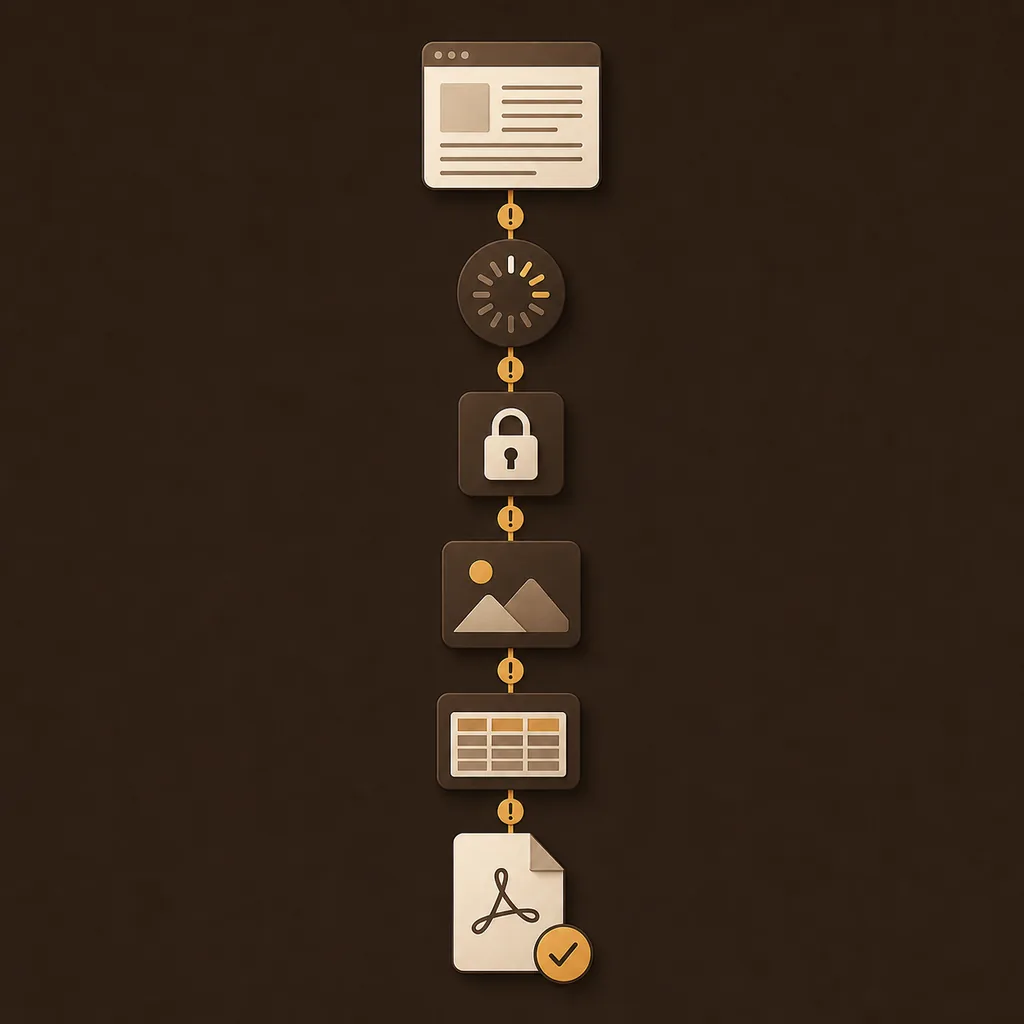
Apri la pagina nell’app web Notion per desktop e verifica che titolo e blocchi principali siano visibili.
Attendi le risorse
Dopo la comparsa della pagina, aspetta ancora e controlla immagini, righe dei database, blocchi sincronizzati e incorporamenti importanti.
Espandi ciò che serve
Apri toggle e sezioni chiuse che devono essere incluse. Un blocco chiuso può restare fuori dall’esportazione intenzionalmente.
Controlla l’accesso
Risolvi login, permessi del workspace, profilo del browser e condivisione prima di cambiare le impostazioni PDF.
3. Ripara l’output incompleto
Correggi un PDF vuoto, tagliato o renderizzato solo in parte
Per un risultato vuoto, ricarica la pagina Notion e aspetta di nuovo prima di provare una pagina semplice con titolo e paragrafo. Se la pagina semplice funziona, il problema probabilmente riguarda un blocco, una risorsa o la dimensione del documento. Se tutte le pagine sono vuote, controlla estensione, profilo del browser e host Notion.
Per un risultato parziale, confronta pagina e PDF dall’alto verso il basso. La prima differenza è più utile dell’ultimo paragrafo mancante. Un incorporamento grande, un database, un’immagine o un carattere personalizzato può consumare tempo o memoria e impedire la cattura del contenuto successivo.
- Ricarica e aspetta che il contenuto visibile sia stabile.
- Prova una pagina piccola per isolare la causa.
- Rimuovi o comprimi temporaneamente gli incorporamenti pesanti.
- Su documenti lunghi, controlla inizio, sezione più larga e ultima pagina dopo ogni tentativo.
4. Correggi il formato
Risolvi immagini mancanti, tabelle larghe e interruzioni di pagina
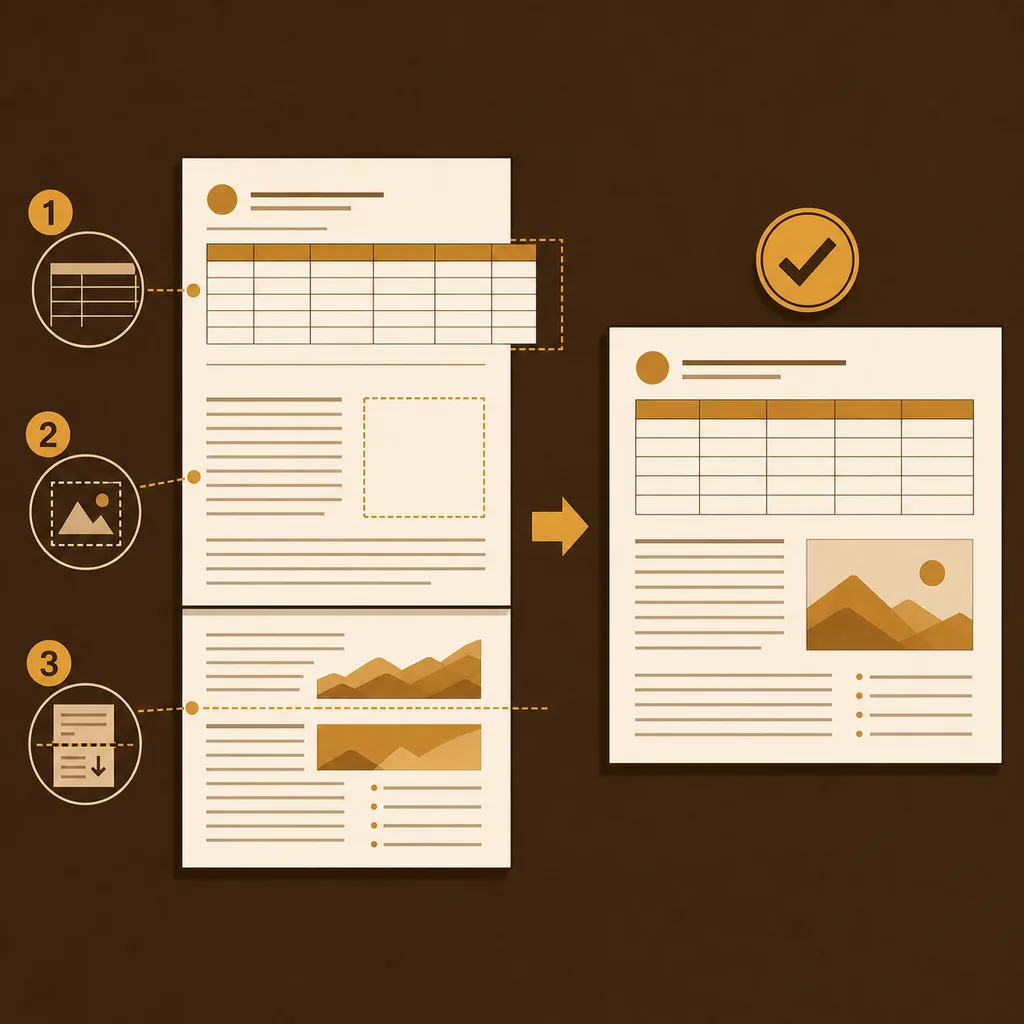
Immagini e tabelle possono creare confusione perché il testo viene esportato mentre un elemento visivo manca. Verifica che l’immagine sia visibile sulla pagina attiva, abbia finito di caricarsi e non dipenda solo da un incorporamento che il browser non riesce a catturare. Per una tabella o un database, confronta la colonna più larga con il foglio.
Un PDF leggibile può richiedere un’altra orientazione o scala. Orizzontale è spesso utile per database larghi e layout a colonne; verticale funziona meglio per note e paragrafi lunghi. Controlla anteprima o file finale, perché pagina sorgente e PDF hanno limiti diversi.
| Problema | Prova prima | Cosa verificare |
|---|---|---|
| Immagine mancante | Apri l’immagine e aspetta il caricamento | È visibile prima dell’export e raggiungibile dal browser |
| Tabella tagliata | Usa orizzontale o riduci la scala | Le colonne larghe restano leggibili |
| Interruzione strana | Cambia carta, margini o scala | Titoli e blocchi importanti restano insieme |
| Incorporamento vuoto | Sostituiscilo con link o testo visibile | Il PDF spiega quale contenuto dinamico non è stato conservato |
| Carattere errato | Aspetta i font o usa un carattere stabile | Il file resta leggibile sul dispositivo di destinazione |
5. Controlla il browser
Separa un problema di Notion da uno del browser o dell’estensione
Fai un confronto controllato: usa la stampa PDF del browser sulla stessa pagina attiva e confrontala con il risultato dell’estensione. Il percorso nativo può offrire meno controlli, mentre l’estensione aggiunge impostazioni ripetibili e un flusso centrato sulla pagina. Il confronto aiuta a capire se il problema è nel rendering, nel motore di stampa o nell’estensione.
Se il pulsante dell’estensione non compare, controlla browser Chromium desktop, profilo attivo e stato dell’estensione. Non installare una seconda copia durante la diagnosi: più profili e versioni rendono difficili da identificare permessi e versione effettivi.
Fai un test nativo
Usa la finestra di stampa del browser sulla stessa pagina e salva un PDF breve. Confronta il primo elemento mancante, non solo la dimensione del file.
Conferma l’estensione attiva
Controlla estensione installata, profilo, host della pagina e permessi.
Cambia una sola variabile
Prova verticale o orizzontale, una scala o una risorsa alla volta per mantenere il risultato spiegabile.
Registra l’errore
Per il supporto indica browser, sistema, versione dell’estensione, fase di export e testo dell’errore. Non inviare una pagina privata completa senza necessità.
6. Controlla il prodotto
Considera i cambiamenti del menu di export nativo
Il menu di export e i formati di Notion possono cambiare in base a impostazioni del workspace, permessi, aggiornamenti e tipo di pagina. Se un nome è stato spostato o un formato non è disponibile, controlla la guida ufficiale attuale invece di una vecchia schermata. L’assenza di un’opzione nativa non significa automaticamente che la pagina sia danneggiata.
Quando serve un flusso ripetibile dalla pagina attiva, l’estensione Notion to PDF parte dalla pagina aperta in Chrome o Edge e prepara il PDF nel browser. È utile per il layout, ma dipende comunque dal caricamento, dalla memoria, dai contenuti dinamici e dai limiti di un PDF fisso.
- Controlla la guida ufficiale di export di Notion quando cambiano menu o formati.
- Non descrivere un PDF come backup completo o archivio di conformità.
- Conserva la pagina sorgente e verifica gli export importanti prima di condividerli o archiviarli.
FAQ
Domande sui problemi di export PDF di Notion
Queste risposte coprono gli errori facili da non notare quando il PDF sembra quasi corretto.
Perché il mio PDF Notion è vuoto?
Apri la pagina, ricaricala e aspetta il contenuto principale. Prova una pagina breve con testo semplice. Se è ancora vuota, controlla profilo del browser, estensione, host e permessi.
Perché mancano le immagini nel PDF Notion?
L’immagine può essere in caricamento, bloccata o provenire da un incorporamento che il browser non cattura. Aprila nella pagina attiva, aspetta che compaia e riprova.
Come posso esportare una tabella Notion larga senza tagliarla?
Prova il formato orizzontale e una scala più piccola, poi controlla anteprima o PDF finale. Un database largo può richiedere un formato diverso o una vista semplificata.
Cosa faccio se mancano solo le ultime pagine?
Controlla dimensione, memoria e contenuti pesanti. Aspetta immagini e database, prova una sezione più piccola e confronta il primo blocco mancante dopo ogni modifica.
Perché è sparito il menu di export di Notion?
La disponibilità dipende dal prodotto, dal tipo di pagina, dalle impostazioni, dai permessi e dai cambiamenti dell’interfaccia. Controlla la guida ufficiale. Se l’opzione nativa manca, prova la stampa del browser o un’estensione.
Notion to PDF carica il contenuto della mia pagina?
Il flusso prepara la pagina scelta e il PDF nel browser. Account, piano, pagamenti e utilizzo sono controlli separati. Leggi l’Informativa sulla privacy e non considerare il PDF un backup.
Quali informazioni devo inviare al supporto?
Indica browser e sistema, versione dell’estensione, stato di accesso, tipo di pagina, fase di export, messaggio esatto e risultato di un test breve. Oscura contenuti e URL privati se non sono necessari.
Riferimento ufficiale
Verifica l’export nativo con la guida attuale di Notion
- Notion Help: Esportare i contenutiUsa la guida ufficiale per confermare formati, condizioni del workspace e comportamento del menu prima di seguire una procedura vecchia.
Test controllato
Inizia dalla pagina visibile
Installa Notion to PDF, apri la pagina da conservare, aspetta che il contenuto sia stabile e controlla il PDF prima di condividerlo.