
実用ガイド
NotionページをPDFで保存する方法
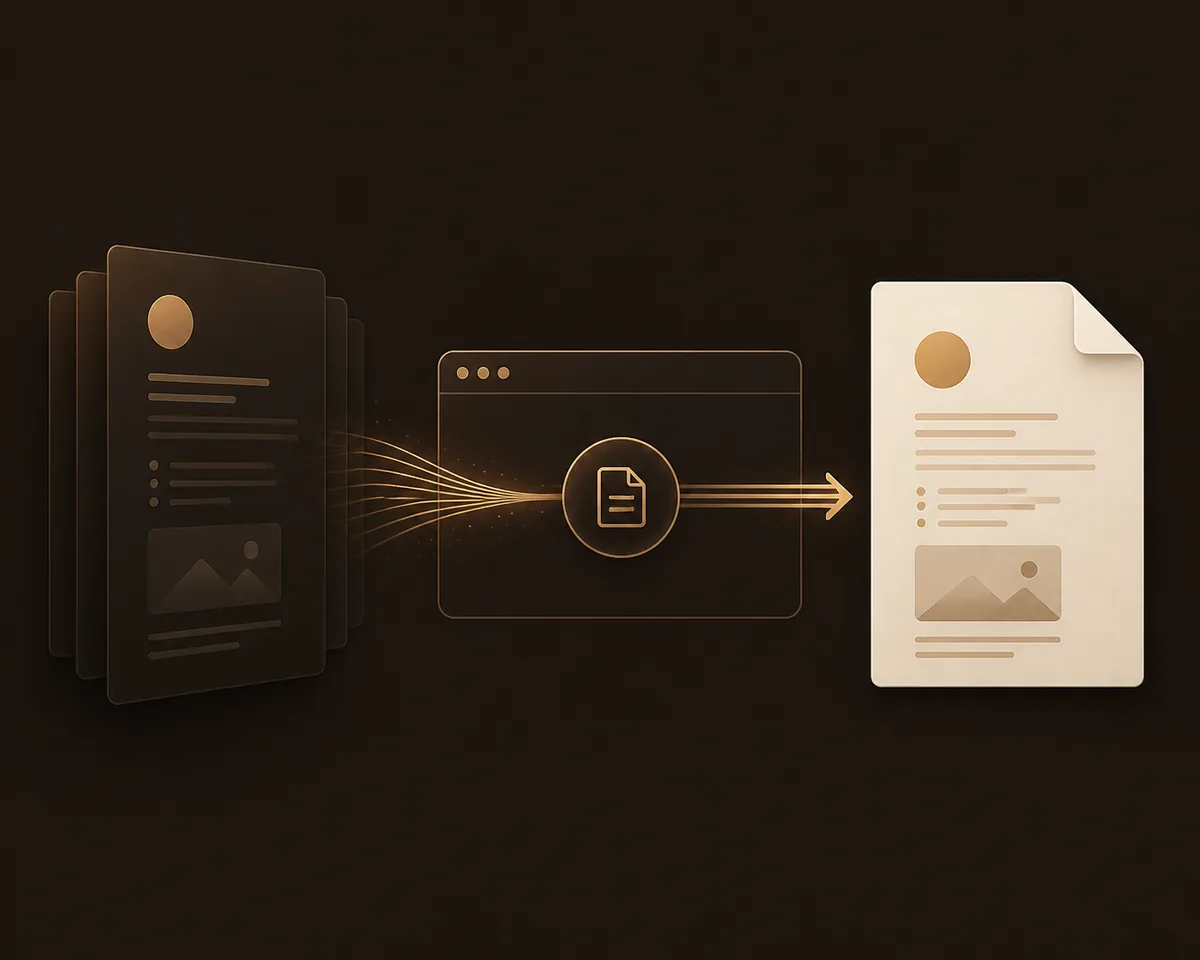
NotionページをPDFで保存する方法を探しているなら、まず対象ページを開きます。PDFが選べる場合はNotionの標準書き出し、レイアウトを調整したい場合はブラウザー印刷、同じ設定を繰り返す場合は拡張機能が便利です。このガイドでは3つの方法、抜けやすい内容、完成したPDFの確認手順を整理します。
結論
NotionページをPDFで保存する方法:目的に合う手順を選ぶ
NotionページをPDFで保存する方法を確認するには、デスクトップブラウザーで対象ページを開き、まずNotionの書き出し項目を確認します。PDFを選べる場合は書き出した後、ページ区切り、画像、表、埋め込みを確認してください。標準の書き出しでレイアウトを調整できない場合は、ブラウザーの印刷画面で「PDFに保存」を選びます。
同じ作業を何度も行うなら、拡張機能で用紙、余白、ページ番号、ヘッダー、フッター、透かし、ファイル名を決めておくと便利です。ただし、拡張機能は選択したアクティブページから始めるものであり、ワークスペース全体の自動バックアップや権限の回避を目的にしたものではありません。
- 一度だけ短いページを保存するなら、Notionの標準書き出しを使う。
- 用紙、向き、倍率、余白を調整するなら、ブラウザー印刷を使う。
- 同じページから繰り返しPDFを作るなら、Notion to PDFでブラウザー内の手順を整える。
開始前に
NotionページをPDFにする方法を先に選ぶ
NotionページをPDFで保存するという検索には、読むためのコピー、クライアントへの共有、印刷用チェックリスト、定期的なアーカイブなど、複数の目的が含まれます。表示中の見た目を残したいのか、用紙や改ページを細かく調整したいのか、毎回同じルールで出力したいのかを先に決めると迷いません。
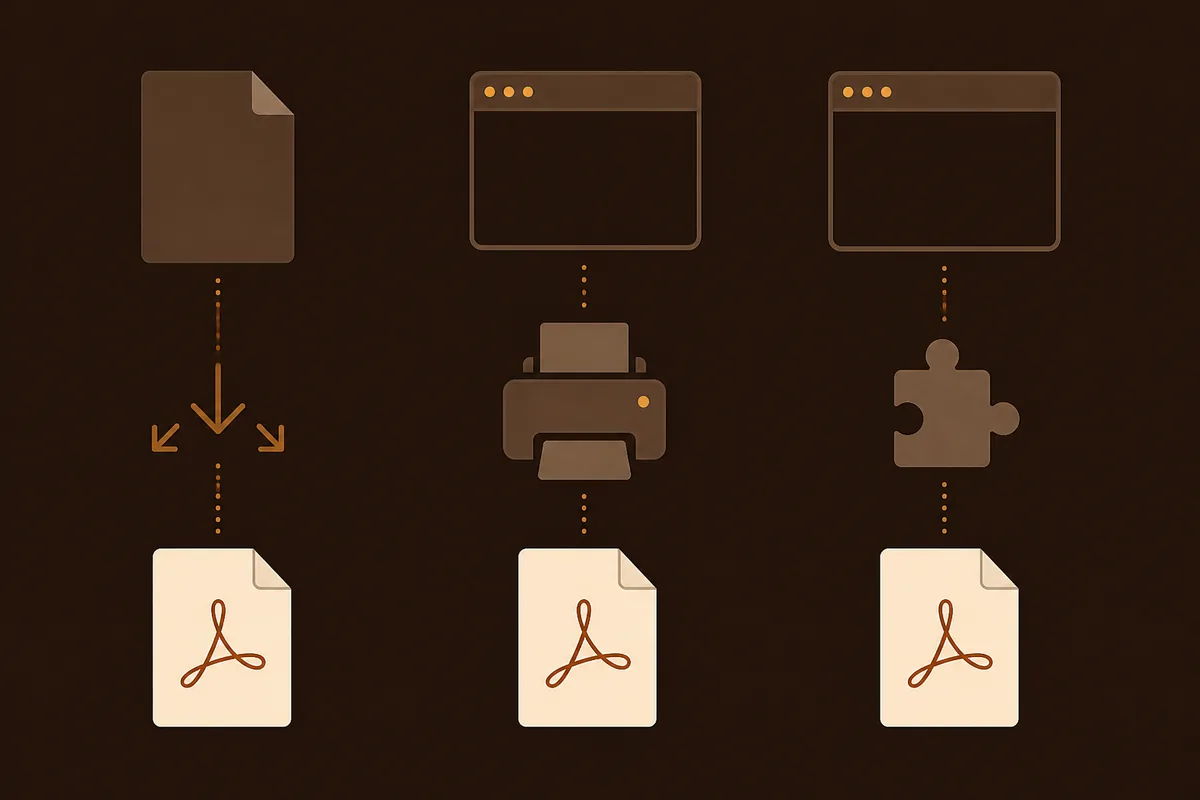
下の表は方法を選ぶための目安です。PDFが正常に作成されても、データベース、同期ブロック、画像、動画、外部埋め込み、読み込み中の内容は別途確認してください。
| 方法 | 向いている用途 | 確認する点 |
|---|---|---|
| Notionの書き出し | ページをそのまま一度保存したい | PDFの選択、改ページ、画像、保存ファイル |
| ブラウザー印刷 | 用紙、向き、倍率、余白を調整したい | 印刷プレビュー、切り取り、編集用UI |
| Notion to PDF | ルールを決めて繰り返し出力したい | アクティブページ、動的ブロック、拡張機能の権限 |
方法1
まずNotionの標準PDF書き出しを試す
1ページだけ保存したいなら、Notionの標準書き出しが最も分かりやすい出発点です。別のツールを追加せず、元のワークスペースに近い流れで作業できます。Notionの更新でメニュー名や場所が変わることがあるため、特定のボタン名だけでなく、ページのメニューにある書き出し・ダウンロード項目を探してください。
データベースの一覧や検索結果からではなく、保存したいページ本体を開きます。必要な文章、画像、行、トグルを表示し、読み込みが終わってから書き出すことが重要です。
ページを開く
デスクトップブラウザーで対象ページを開き、文章、画像、データベースの行が表示されるまで待ちます。
ページメニューを開く
ページのメニューから書き出し項目を探します。PDFがなければ無理に別形式を選ばず、ブラウザー印刷へ進みます。
PDFを選んで実行する
PDFが選択できる場合は用紙や倍率を確認し、ダウンロードが終わるまでタブを閉じません。
保存したファイルを開く
最初と最後のページ、見出し、画像、表、リンク、改ページを確認してから共有します。
- 短い文章中心のページなら標準書き出しが最も簡単です。
- データベース、コメント、外部埋め込みがライブページと同じになるとは限りません。
- 内容が足りないときは、どのブロックが表示されていなかったかを記録してから別の方法を試します。
方法2
ブラウザーの印刷からNotionページをPDFに保存する
ブラウザー印刷は、用紙や改ページを調整しながらNotionページをPDFで保存したいときに便利です。縦向き・横向き、用紙サイズ、余白、倍率を指定でき、保存前にページの分かれ方を確認できます。
ただし、印刷されるのはブラウザーに表示されている内容です。折りたたまれたブロック、まだ読み込まれていない内容、権限で見えない部分、外部フレームの中身はPDFに入らない場合があります。
| 設定 | 意味 | 確認方法 |
|---|---|---|
| 向き | 横長の表を収めやすくする | 最も広い表をプレビューで確認する |
| 倍率 | 1ページに入る量を調整する | 文字が読める範囲で少しだけ下げる |
| 余白 | 見出しや表の端を窮屈にしない | プレビューで切れを探す |
| 背景グラフィック | 背景色が必要なカードを残す | デザインに必要なときだけ有効にする |
印刷画面を開く
対象ページを表示したままブラウザーの印刷を開き、プレビューがログイン画面や空の読み込み画面ではないことを確認します。
用紙とレイアウトを決める
用紙サイズ、縦横、余白、倍率、背景グラフィックの要否を設定します。
プレビューを点検する
長い見出し、表の端、コードブロック、画像、最後のページを確認し、切れがあれば保存前に直します。
PDFとして保存する
PDFに保存を選び、分かる場所を指定して、完成ファイルが空でないことを開いて確認します。
品質確認
データベース、画像、埋め込みを確認する
Notionページは完成して見えても、内部の一部がまだ読み込み中のことがあります。データベース、同期ブロック、大きな画像、Webブックマーク、動画、遅い接続で開いたページでは特に起こります。早く書き出すと、ファイルは作成できても必要な情報が欠けることがあります。
重要なダウンロードの前に、短い事前確認を行いましょう。クライアントへの共有なら、最初のページ、画像の多い箇所、最も広い表、最後のページを比較すると、異常を見つけやすくなります。
- PDFに必要なトグル、同期ブロック、データベースを展開する。
- 画像やサムネイルが読み込み終わるまで待つ。灰色のプレースホルダーは注意が必要です。
- 埋め込みがページの一部なのか、外部サービスへのリンクだけなのかを確認する。
- 他の読者が同じ非公開内容を見られるとは限らないため、権限を確認する。
- 印刷や承認に使うPDFは、別の画面や端末でも開いてみる。
方法3
ブラウザー拡張機能で同じ出力を繰り返す
Notionページを何度もPDFにする場合、毎回印刷設定をやり直すことが負担になります。Notion to PDFは、対応するデスクトップChromiumブラウザーで、アクティブなページからユーザーが開始する書き出しフローを想定しています。用紙、向き、余白、倍率、ページ番号、ヘッダー、フッター、透かし、ファイル名のルールをまとめて設定できます。
同じ形式のレポート、引き継ぎ資料、学習ノート、運用アーカイブを作るときに向いています。ただし動的な内容を確認する必要は残ります。ページを開いて表示を待つこと、完成したPDFを確認することは、どの方法でも変わりません。
拡張機能を追加する
対応するデスクトップChromiumブラウザーにNotion to PDFを追加し、書き出したいNotionページへ戻ります。
ページを開いて待つ
アクティブページを元にするため、必要な文章や画像が表示されるまで待ってから拡張機能を起動します。
文書のルールを決める
用紙、向き、余白、倍率、ページ番号、ヘッダーやフッター、透かし、ファイル名を設定します。
実行して確認する
ブラウザー内の処理を開始し、完了したPDFで動的ブロック、表、画像、埋め込みを確認します。
- 選択したページから始まり、ワークスペース全体を黙って巡回しません。
- ページ内容の処理と、アカウント・プラン・利用状況の通信を分けた境界を確認できます。
- ファイル名とレイアウトのルールを決めると、同じ種類の資料を整理しやすくなります。
トラブル対策
NotionのPDFの見た目がおかしいとき
PDFが不完全に見えるときは、ライブページと印刷プレビュー、または完成ファイルが最初に食い違う場所を探します。読み込みを待つべきか、用紙や倍率を変えるべきか、ページを開き直すべきかが分かります。
何も設定を変えずに同じPDFを何度も保存するより、横向き、広い余白、読みやすい範囲での倍率調整、完全に読み込んだページで試す方が原因を切り分けやすくなります。
- 空白または途中までのページ:Notionを再読み込みし、内容を待ってからアクティブページで再実行する。
- 表が切れる:横向きにする、倍率を少し下げる、幅の広い用紙を選ぶ。
- 画像がない:読み込み完了と閲覧権限を確認する。
- 埋め込みがない:外部依存として扱い、PDFだけで読める説明やリンクを加える。
- 編集用のUIが出る:印刷プレビューや印刷中心の拡張機能フローを使う。
- 保存場所が分からない:ブラウザーのダウンロード一覧と印刷画面で選んだフォルダーを確認する。
よくある質問
NotionページをPDFで保存する際の質問
書き出しを始めた後に起こりやすい選択と問題をまとめています。
ダウンロードしたNotionのPDFはどこに保存されますか?
標準書き出しやブラウザー印刷は、別の場所を指定しない限りブラウザーのダウンロードフォルダーを使います。ダウンロード一覧を確認し、ファイルを開いてください。
NotionにPDFの書き出し項目がありません。なぜですか?
メニュー名や選べる形式は、ページの状況、ワークスペース設定、製品の変更で変わる場合があります。PDFがなければブラウザー印刷を使い、保存前にプレビューを確認します。
長いNotionページをPDFにできますか?
できます。ただしページの読み込みを待ち、完成したPDFの複数箇所を確認してください。長いページはブラウザーのメモリ、画像サイズ、データベース、読み込み量に左右されます。
NotionのデータベースはPDFに入りますか?
表示が完了したデータベースの内容は入ることがありますが、ビュー、読み込み状態、権限、方法によって結果が変わります。プレビューか完成PDFで確認してください。
Notion to PDFを使うのにアカウントは必要ですか?
拡張機能には、継続利用のためにサインインを求める前の無料利用枠が用意される場合があります。現在の利用条件と料金の流れは製品ページで確認してください。
PDFはNotionのバックアップと同じですか?
違います。PDFは書き出し時点で見えていた内容の固定表現です。履歴、データベースの動作、権限、コメント、外部埋め込みをライブオブジェクトとして保存するものではありません。
Notionページを横向きPDFで印刷できますか?
できます。幅の広い表やデータベースでは、ブラウザー印刷または拡張機能の向き設定で横向きを選びます。保存前にプレビューで文字の読みやすさを確認してください。
ダウンロードしたNotion PDFはどこに保存されますか?
標準の書き出しや印刷では、別の場所を指定しない限りブラウザーのダウンロード先が使われます。ダウンロード一覧からファイルを開いて確認しましょう。
NotionページをPDFで保存する方法:長いページで内容を欠落させないには?
ページ、画像、データベースの行、トグル、埋め込みの読み込みが終わるまで待ちます。プレビューまたは完成したPDFで、最初のページ、最も幅の広い部分、最後のページを確認してください。
参考情報
公式の書き出し案内を確認する
- Notionヘルプセンター:コンテンツの書き出し製品の画面が変わったときに、最新のメニュー名と書き出し方法を確認できます。
頻繁にPDFにするなら
次のNotion PDFを同じ手順で作る
必要なページを開き、レイアウトを選び、ブラウザー内の書き出しフローを使います。重要なプロジェクト資料、学習ノート、運用文書は共有前に結果を確認してください。