
Guida pratica
Come scaricare una pagina Notion in PDF
Se vuoi sapere come scaricare una pagina Notion in PDF, apri prima la pagina esatta: usa l’esportazione di Notion quando PDF è disponibile, la stampa del browser quando devi controllare il layout o un’estensione per ripetere le stesse impostazioni. Questa guida confronta i tre metodi, spiega cosa può mancare e mostra come controllare il file finale.
Risposta breve
Come scaricare una pagina Notion in PDF: scegli il metodo giusto
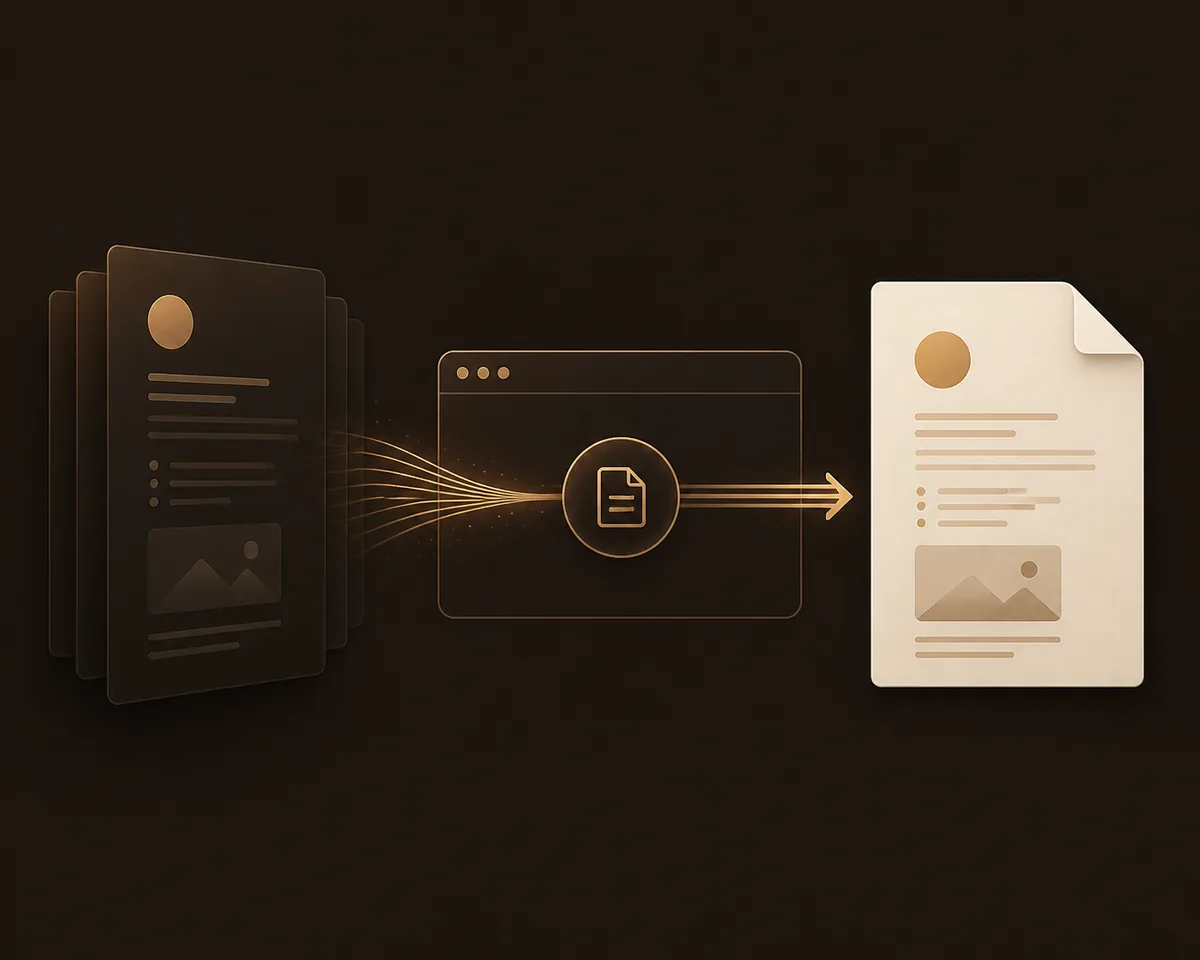
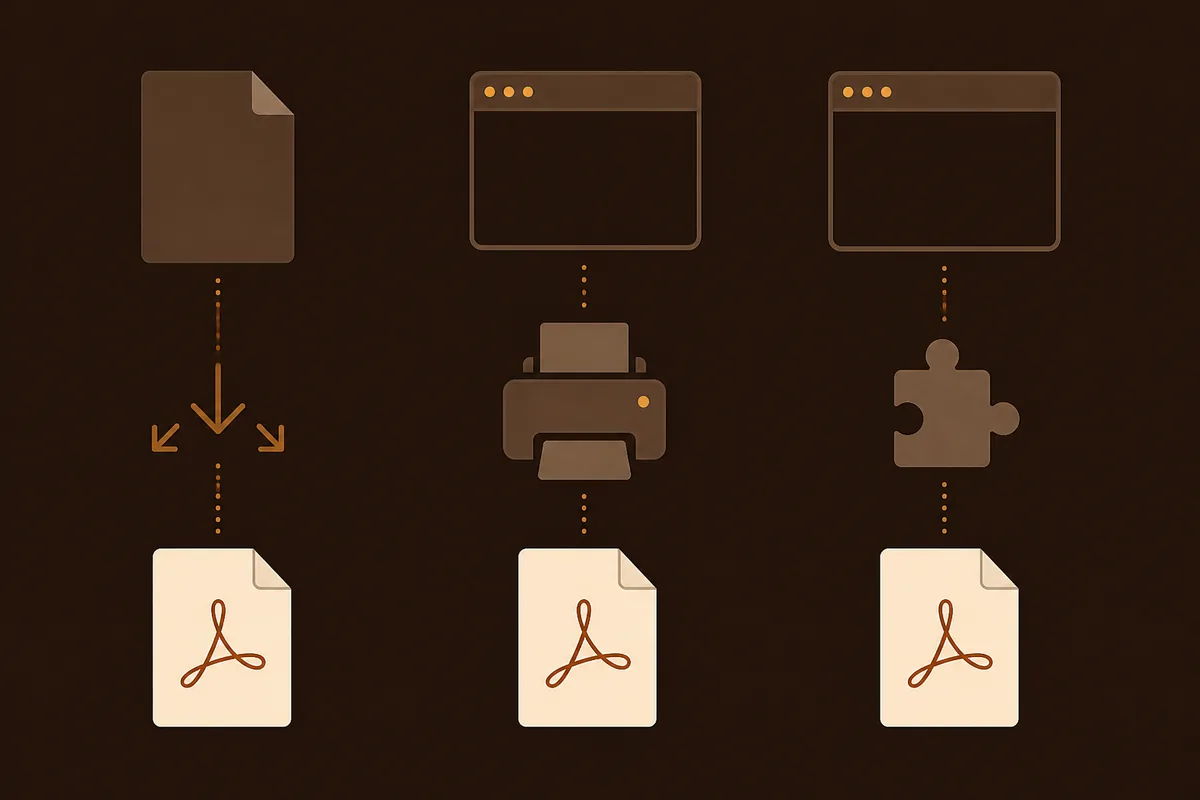
Per capire come scaricare una pagina Notion in PDF, apri la pagina esatta in un browser desktop e cerca prima l’opzione di esportazione di Notion. Scegli PDF quando disponibile, poi controlla interruzioni di pagina, immagini, tabelle e contenuti incorporati. Se l’esportazione nativa non offre il layout necessario, apri la finestra di stampa e scegli Salva come PDF.
Per esportazioni frequenti, un’estensione può rendere coerenti carta, margini, numeri di pagina, intestazioni, piè di pagina, filigrane e nomi dei file. Deve partire dalla pagina attiva selezionata; non va presentata come backup silenzioso dello spazio di lavoro o come modo per aggirare i permessi.
- Usa l’esportazione nativa per una copia occasionale quando la pagina è già corretta.
- Usa la stampa del browser per controllare carta, orientamento, scala o margini.
- Usa Notion to PDF per ripetere il flusso nel browser con controlli di layout aggiuntivi.
Prima di iniziare
Scegli il modo giusto per salvare una pagina Notion in PDF
Scaricare una pagina Notion in PDF può significare creare una copia da leggere, consegnare un documento a un cliente, stampare una checklist o creare un archivio ripetibile. Decidi se vuoi conservare l’aspetto attuale, ottenere un file compatto o riutilizzare sempre le stesse impostazioni.
La tabella aiuta a decidere ma non sostituisce il controllo del PDF. Le pagine Notion possono contenere database, blocchi sincronizzati, immagini, commenti, embed e contenuti ancora in caricamento.
| Metodo | Ideale per | Cosa controllare |
|---|---|---|
| Esportazione Notion | Copia singola di una pagina pronta | Opzione PDF, interruzioni, immagini e file |
| Stampa del browser | Carta, orientamento, scala e margini | Anteprima, controlli nascosti e contenuti tagliati |
| Estensione Notion to PDF | Esportazioni ripetibili con regole di layout | Pagina attiva, flusso locale, blocchi dinamici e permessi |
Metodo 1
Prova prima l’esportazione PDF integrata di Notion
L’esportazione nativa di Notion è il punto di partenza più semplice se devi scaricare una sola pagina. Mantiene il flusso vicino allo spazio di lavoro originale ed evita di installare altri strumenti. I nomi dei menu possono cambiare, quindi cerca un’azione di esportazione o download nella pagina.
Apri la pagina
Apri la pagina esatta in Notion con un browser desktop e attendi il caricamento di testo, immagini e righe del database.
Apri il menu della pagina
Cerca il comando di esportazione. Se PDF non è disponibile, non forzare un altro formato e passa alla stampa del browser.
Scegli PDF ed esporta
Seleziona PDF quando disponibile, controlla carta o scala e lascia aperta la scheda fino al termine del download.
Apri il file scaricato
Controlla prima e ultima pagina, titoli, immagini, tabelle, link e interruzioni prima di condividere il documento.
- L’esportazione nativa è di solito la scelta più semplice per una pagina breve di testo.
- Una vista del database, un commento o un embed esterno potrebbero non apparire come nella pagina live.
Metodo 2
Stampa la pagina Notion in PDF dal browser
La stampa del browser è spesso il modo più flessibile per scaricare una pagina Notion in PDF perché espone i controlli di carta dei documenti web. È utile per scegliere orientamento verticale o orizzontale, formato della carta, margini e anteprima delle interruzioni.
| Impostazione | Perché conta | Controllo tipico |
|---|---|---|
| Orientamento | Le tabelle larghe spesso richiedono il paesaggio | Controlla la tabella più larga nell’anteprima |
| Scala | Decide quanto contenuto entra in una pagina | Riduci solo se il testo resta leggibile |
| Margini | Evita titoli e tabelle troppo stretti | Cerca tagli nell’anteprima |
| Grafica di sfondo | Alcuni riquadri dipendono dal colore di fondo | Attiva solo quando serve |
Apri la stampa
Apri il comando di stampa mentre la pagina Notion è attiva. Verifica che l’anteprima mostri la pagina, non una schermata di accesso o caricamento vuoto.
Imposta carta e layout
Scegli formato della carta, orientamento, margini, scala e l’eventuale grafica di sfondo.
Controlla l’anteprima
Esamina titoli lunghi, bordi delle tabelle, blocchi di codice, immagini e ultima pagina. Correggi i tagli prima di salvare.
Salva in PDF
Scegli Salva come PDF, usa una cartella nota e apri il file per verificare che non sia vuoto o parziale.
Controllo qualità
Controlla database, immagini ed embed prima di condividere il PDF
Una pagina Notion può sembrare completa mentre una parte del contenuto sta ancora arrivando. Succede soprattutto con viste di database, blocchi sincronizzati, immagini grandi, segnalibri web, video incorporati e pagine aperte con una connessione lenta. Esportare troppo presto può produrre un PDF valido ma poco utile.
- Espandi toggle, blocchi sincronizzati e database che devono essere visibili.
- Attendi il caricamento di immagini e miniature; un segnaposto grigio è un avviso.
- Controlla se un embed è parte della pagina o solo un link a un servizio esterno.
- Verifica i permessi prima di presumere che un altro lettore veda lo stesso contenuto privato.
- Apri il PDF finale su un altro schermo quando deve essere stampato o approvato.
Metodo 3
Usa un flusso ripetibile con un’estensione del browser
Se trasformi spesso pagine Notion in PDF, ripetere le stesse impostazioni di stampa può essere la parte più lenta. Notion to PDF è pensato per un’esportazione avviata dall’utente dalla pagina attiva in un browser Chromium desktop compatibile. Aggiunge controlli per carta, orientamento, margini, scala, numeri di pagina, intestazioni, piè di pagina, filigrane e nomi di file prevedibili.
Installa l’estensione
Aggiungi Notion to PDF a un browser Chromium desktop compatibile e torna alla pagina Notion che vuoi esportare.
Apri la pagina e attendi
Usa la pagina attiva come origine e aspetta che il contenuto necessario sia renderizzato prima di avviare l’estensione.
Imposta le regole del documento
Scegli carta, orientamento, margini, scala, numeri di pagina, testi di intestazione o piè di pagina, filigrana e modello del nome.
Esegui, scarica e controlla
Avvia il flusso locale del browser, attendi il file e controlla blocchi dinamici, tabelle, immagini ed embed.
- Il flusso parte dalla pagina scelta e non esplora silenziosamente lo spazio di lavoro.
- L’elaborazione del contenuto può restare locale nel browser, separata dalle richieste di account, piano o utilizzo.
Risoluzione dei problemi
Correggi un PDF Notion che appare male
Quando un PDF sembra incompleto, la causa è spesso visibile nella pagina o nell’anteprima di stampa. Trova il primo punto in cui pagina live e PDF non coincidono. Capirai se devi aspettare, cambiare le impostazioni, riaprire la pagina o provare un altro percorso.
- Pagina vuota o parziale: ricarica Notion, attendi il contenuto e riprova dalla pagina attiva.
- Tabella tagliata: passa al paesaggio, riduci leggermente la scala o usa carta più larga.
- Immagine mancante: verifica caricamento e permesso del lettore.
- Embed mancante: trattalo come dipendenza esterna e aggiungi un link o una spiegazione testuale.
- Controlli inattesi: usa l’anteprima di stampa o il flusso dell’estensione orientato alla stampa.
FAQ
Domande sul download di una pagina Notion in PDF
Queste risposte coprono le scelte e i problemi più comuni dopo l’avvio di un’esportazione.
Dove viene salvato un PDF Notion scaricato?
Un’esportazione nativa o una stampa usa normalmente la cartella Download configurata nel browser, a meno che tu scelga un altro percorso. Controlla il pannello dei download e apri il file.
Perché non vedo l’opzione di esportazione PDF in Notion?
I nomi dei menu e le opzioni disponibili possono dipendere dal contesto della pagina, dalle impostazioni dello spazio di lavoro e dai cambiamenti del prodotto. Se PDF non c’è, usa la stampa e controlla l’anteprima.
Un database Notion apparirà nel PDF?
I dati visibili e completamente renderizzati possono apparire, ma il risultato dipende da vista, caricamento, permessi e metodo di esportazione. Controlla l’area nell’anteprima o nel PDF finale.
Serve un account per usare Notion to PDF?
L’estensione può offrire un percorso gratuito limitato prima di chiedere l’accesso per continuare con account o piano. La pagina del prodotto descrive condizioni e prezzi attuali.
Come scaricare una pagina Notion in PDF senza perdere contenuti?
Attendi il caricamento completo di pagina, immagini, righe dei database, toggle ed embed. Poi controlla prima pagina, sezione più larga e ultima pagina nell’anteprima o nel PDF finale.
Riferimento
Tieni vicino l’aiuto ufficiale sull’esportazione
- Centro assistenza Notion: esportare i contenutiControlla i nomi attuali dei menu e il comportamento dell’esportazione quando cambia l’interfaccia.
Se esporti spesso
Rendi più facile ripetere il prossimo PDF Notion
Apri la pagina che ti serve, scegli un layout e mantieni l’esportazione nel flusso del browser. Controlla il risultato prima di condividere documenti importanti di progetto, studio o lavoro.