
Guide pratique
Comment télécharger une page Notion en PDF
Pour savoir comment télécharger une page Notion en PDF, commencez par ouvrir la page voulue : utilisez l’export Notion si PDF est proposé, l’impression du navigateur pour contrôler la mise en page ou une extension pour répéter les mêmes réglages. Ce guide compare les trois méthodes, indique ce qui peut manquer et montre comment vérifier le fichier final.
Réponse courte
Comment télécharger une page Notion en PDF : choisir la bonne méthode
Pour savoir comment télécharger une page Notion en PDF, ouvrez la page exacte dans un navigateur de bureau et cherchez d’abord l’option d’export de Notion. Choisissez PDF lorsqu’il est disponible, puis contrôlez les sauts de page, les images, les tableaux et les contenus intégrés. Si l’export natif ne donne pas la mise en page souhaitée, ouvrez la boîte d’impression et choisissez Enregistrer en PDF.
Pour des exports fréquents, une extension peut ajouter des réglages prévisibles pour le papier, les marges, les numéros de page, les en-têtes, les pieds de page, les filigranes et les noms de fichiers. Elle doit commencer par la page active sélectionnée et ne doit pas être présentée comme une sauvegarde silencieuse de l’espace de travail ou comme un moyen de contourner les autorisations.
- Utilisez l’export natif pour une copie ponctuelle lorsque la page est déjà correcte.
- Utilisez l’impression du navigateur pour contrôler le papier, l’orientation, l’échelle ou les marges.
- Utilisez Notion to PDF pour répéter le même flux depuis le navigateur avec des réglages de mise en page supplémentaires.
Avant de commencer
Choisir la bonne façon d’enregistrer une page Notion en PDF
Télécharger une page Notion en PDF peut servir à créer une copie de lecture, un document client, une checklist imprimable ou une archive répétable. Décidez si vous devez conserver l’apparence actuelle, obtenir un fichier compact ou réutiliser les mêmes réglages.
Le tableau ci-dessous aide à décider mais ne remplace pas la vérification du PDF final. Une page Notion peut contenir des bases de données, des blocs synchronisés, des images, des commentaires, des intégrations et du contenu encore en chargement.
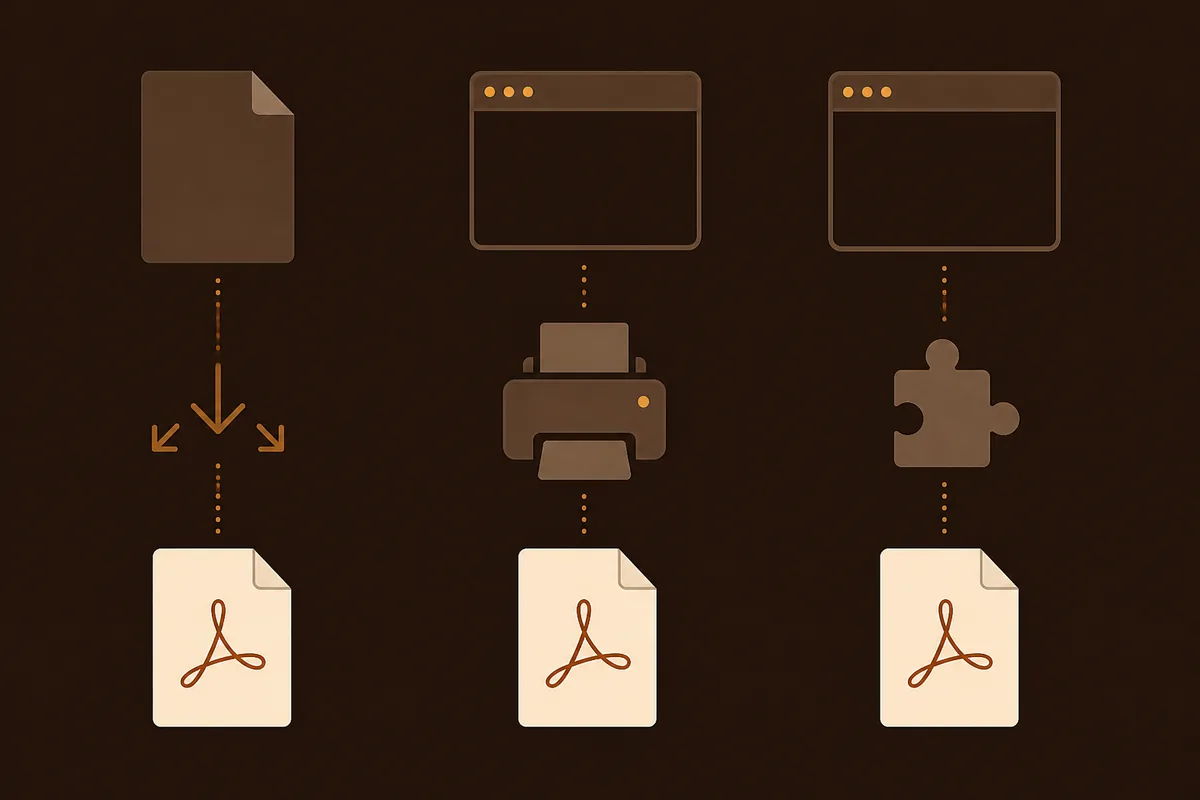
| Méthode | Idéal pour | À vérifier |
|---|---|---|
| Export Notion | Une copie ponctuelle d’une page prête | Option PDF, sauts de page, images et fichier |
| Impression du navigateur | Papier, orientation, échelle et marges | Aperçu, contrôles cachés et contenu coupé |
| Extension Notion to PDF | Exports répétables avec règles de mise en page | Page active, flux local, blocs dynamiques et autorisations |
Méthode 1
Commencer par l’export PDF intégré de Notion
L’export natif de Notion est le point de départ le plus simple si vous devez télécharger une seule page. Il reste proche de l’espace de travail d’origine et évite d’installer un autre outil. Les noms et l’emplacement des menus peuvent changer : recherchez une action d’export ou de téléchargement sur la page.
Ouvrir la page
Ouvrez la page exacte dans Notion avec un navigateur de bureau et attendez le rendu du texte, des images et des lignes de base de données.
Ouvrir le menu de la page
Recherchez la commande d’export. Si le PDF n’est pas proposé, ne forcez pas un autre format et passez à l’impression du navigateur.
Choisir PDF et exporter
Sélectionnez PDF s’il est disponible, vérifiez le papier ou l’échelle et laissez l’onglet ouvert jusqu’à la fin du téléchargement.
Ouvrir le fichier
Contrôlez les premières et dernières pages, les titres, les images, les tableaux, les liens et les sauts avant de partager le document.
- L’export natif est généralement le plus simple pour une courte page de texte.
- Une vue de base de données, un commentaire ou une intégration externe peut différer de la page en direct.
Méthode 2
Imprimer la page Notion en PDF depuis le navigateur
L’impression du navigateur est souvent la façon la plus flexible de télécharger une page Notion en PDF, car elle expose les réglages habituels des documents web. Elle convient à l’orientation portrait ou paysage, à un format de papier précis, à des marges différentes et à la prévisualisation des sauts de page.
| Réglage | Pourquoi | Vérification |
|---|---|---|
| Orientation | Les tableaux larges nécessitent souvent le paysage | Prévisualiser le tableau le plus large |
| Échelle | Contrôle la quantité par page | Réduire seulement si le texte reste lisible |
| Marges | Évite de serrer les titres et tableaux | Chercher les coupures dans l’aperçu |
| Graphiques d’arrière-plan | Certains encadrés dépendent d’une couleur | Activer seulement si nécessaire |
Ouvrir l’impression
Lancez l’impression pendant que la page Notion voulue est active. Vérifiez que l’aperçu montre la page, et non une connexion ou un chargement vide.
Régler le papier et la mise en page
Choisissez le format, l’orientation, les marges, l’échelle et l’usage éventuel des graphiques d’arrière-plan.
Inspecter l’aperçu
Contrôlez les titres longs, les bords de tableaux, les blocs de code, les images et la dernière page. Corrigez les coupures avant l’enregistrement.
Enregistrer en PDF
Choisissez Enregistrer en PDF, sélectionnez un dossier connu et ouvrez le fichier pour confirmer qu’il n’est ni vide ni partiel.
Contrôle qualité
Vérifier les bases de données, images et intégrations
Une page Notion peut sembler complète alors qu’une partie du contenu est encore récupérée. Cela arrive notamment avec les vues de bases de données, les blocs synchronisés, les grandes images, les signets web, les vidéos intégrées et les pages ouvertes avec une connexion lente. Exporter trop tôt peut produire un PDF valide mais peu utile.
- Développez les toggles, blocs synchronisés et bases de données qui doivent apparaître.
- Attendez le chargement des images et miniatures ; un espace gris est un signal d’alerte.
- Vérifiez si une intégration fait réellement partie de la page ou n’est qu’un lien externe.
- Vérifiez les autorisations avant de supposer qu’un autre lecteur verra le même contenu privé.
- Ouvrez le PDF fini sur un autre écran lorsqu’il doit être imprimé ou approuvé.
Méthode 3
Répéter l’export avec une extension de navigateur
Si vous transformez souvent des pages Notion en PDF, répéter la configuration d’impression peut devenir la partie la plus lente. Notion to PDF est conçu pour un export lancé par l’utilisateur depuis la page active dans un navigateur Chromium de bureau compatible. Il ajoute des réglages de papier, orientation, marges, échelle, pagination, en-têtes, pieds de page, filigranes et noms de fichiers.
Installer l’extension
Ajoutez Notion to PDF à un navigateur Chromium de bureau compatible, puis revenez sur la page Notion à exporter.
Ouvrir la page et attendre
Utilisez la page active comme source et attendez le rendu du contenu nécessaire avant de lancer l’extension.
Définir les règles du document
Choisissez papier, orientation, marges, échelle, numéros de page, textes d’en-tête ou de pied, filigrane et modèle de nom.
Lancer, télécharger et vérifier
Démarrez le flux local du navigateur, attendez la fin et contrôlez les blocs dynamiques, tableaux, images et intégrations.
- Le flux commence sur la page choisie et ne parcourt pas silencieusement l’espace de travail.
- Le traitement du contenu peut rester local au navigateur, séparé des demandes de compte ou d’usage.
Dépannage
Corriger un PDF Notion qui s’affiche mal
Quand un PDF semble incomplet, la cause apparaît souvent dans la page ou l’aperçu d’impression. Trouvez le premier endroit où la page en direct et le PDF divergent : vous saurez s’il faut attendre, modifier les réglages, rouvrir la page ou changer de méthode.
- Page vide ou partielle : rechargez Notion, attendez le contenu et recommencez depuis la page active.
- Tableau coupé : passez en paysage, réduisez légèrement l’échelle ou choisissez un papier plus large.
- Image absente : confirmez le chargement et l’autorisation de lecture.
- Intégration absente : traitez-la comme une dépendance externe et ajoutez un lien ou une explication textuelle.
- Commandes inattendues : utilisez l’aperçu d’impression ou le flux d’extension centré sur l’impression.
FAQ
Questions sur le téléchargement d’une page Notion en PDF
Ces réponses couvrent les choix et problèmes les plus courants après le lancement d’un export.
Où est enregistré un PDF Notion téléchargé ?
Un export natif ou une impression utilise normalement le dossier Téléchargements du navigateur, sauf si vous choisissez un autre emplacement. Vérifiez le panneau de téléchargements et ouvrez le fichier.
Pourquoi l’option d’export PDF n’apparaît-elle pas dans Notion ?
Les menus et les formats disponibles peuvent dépendre du contexte de la page, des réglages de l’espace de travail et des changements du produit. Si PDF manque, utilisez l’impression et contrôlez l’aperçu.
Une base de données Notion apparaît-elle dans le PDF ?
Un contenu visible et entièrement rendu peut apparaître, mais le résultat dépend de la vue, du chargement, des autorisations et de la méthode d’export. Vérifiez l’aperçu ou le fichier final.
Ai-je besoin d’un compte pour utiliser Notion to PDF ?
L’extension peut proposer un export gratuit limité avant de demander une connexion pour la suite de l’accès au compte ou au forfait. La page du produit indique les conditions actuelles.
Comment télécharger une page Notion en PDF sans contenu manquant ?
Attendez le chargement complet de la page, des images, des lignes de base de données, des toggles et des intégrations. Contrôlez ensuite la première page, la section la plus large et la dernière page dans l’aperçu ou le PDF final.
Référence
Garder l’aide officielle à portée de main
- Centre d’aide Notion : exporter votre contenuConsultez les noms actuels des menus et le comportement de l’export lorsque l’interface change.
Si vous exportez souvent
Rendre le prochain PDF Notion plus facile à répéter
Ouvrez la page voulue, choisissez une mise en page et gardez l’export dans le flux du navigateur. Vérifiez le résultat avant de partager des documents importants de projet, d’étude ou d’exploitation.