
Guía práctica
Cómo descargar una página de Notion en PDF
Si necesitas saber cómo descargar una página de Notion en PDF, empieza por la página exacta: usa la exportación de Notion cuando aparezca PDF, la impresión del navegador si necesitas controlar el diseño o una extensión para repetir los mismos ajustes. Esta guía compara los tres métodos, explica qué puede faltar y muestra cómo revisar el archivo final.
Respuesta breve
Cómo descargar una página de Notion en PDF: elige el método adecuado
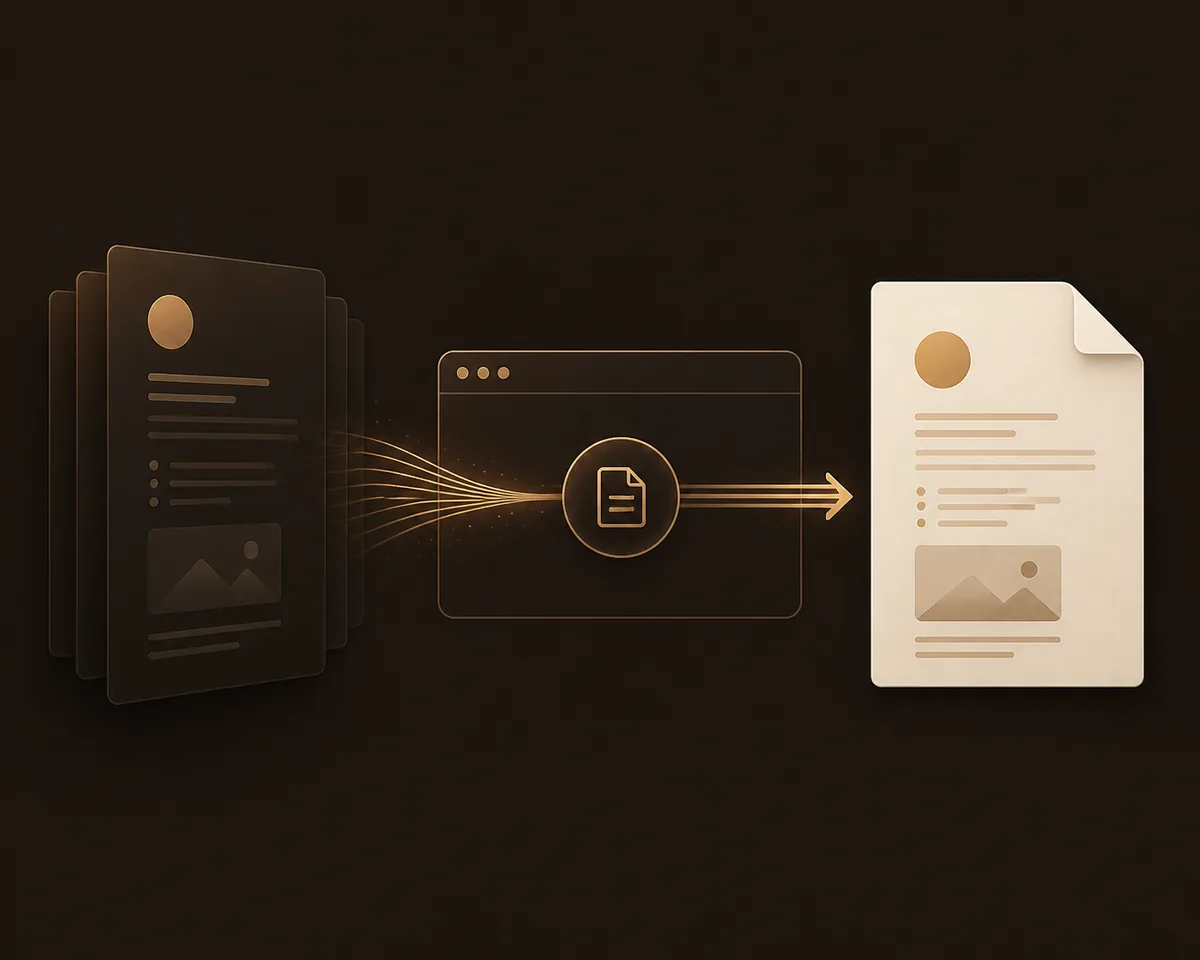
Para saber cómo descargar una página de Notion en PDF, abre la página exacta en un navegador de escritorio y busca primero la opción de exportación de Notion. Elige PDF cuando esté disponible y revisa los saltos de página, las imágenes, las tablas y el contenido incrustado. Si la exportación nativa no ofrece el diseño que necesitas, abre el cuadro de impresión y selecciona Guardar como PDF.
Si exportas con frecuencia, una extensión puede añadir controles de papel, márgenes, números de página, encabezados, pies, marcas de agua y reglas de nombre. La extensión debe comenzar con la página activa que has elegido; no debe presentarse como una copia de seguridad silenciosa del espacio de trabajo ni como una forma de saltarse permisos.
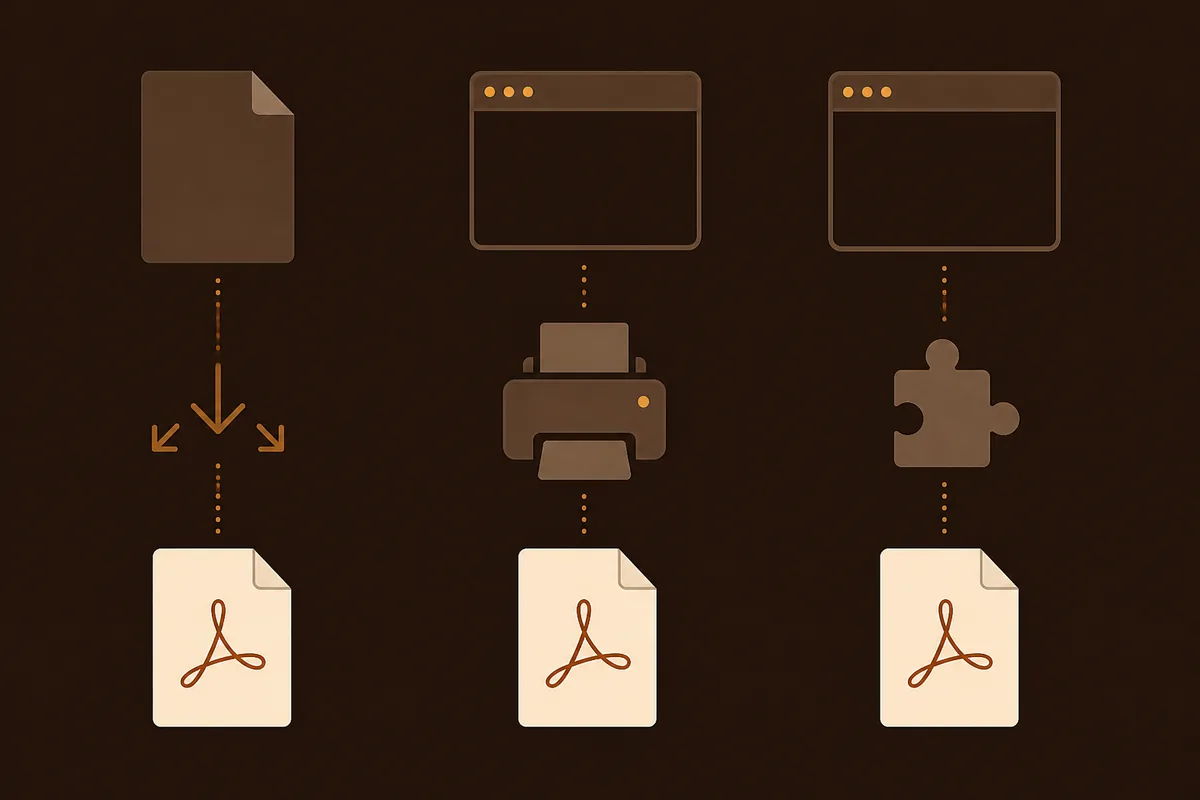
- Usa la exportación nativa para una copia puntual cuando la página ya tenga buen aspecto.
- Usa la impresión del navegador para controlar papel, orientación, escala o márgenes.
- Usa Notion to PDF para repetir el proceso desde el navegador con controles de diseño adicionales.
Antes de empezar
Elige la mejor forma de guardar una página de Notion como PDF
La búsqueda descargar una página de Notion en PDF puede referirse a tareas distintas. Una copia para leer, una entrega para un cliente, una lista para imprimir y un archivo repetible no tienen exactamente las mismas necesidades. Decide si quieres conservar el aspecto actual, controlar el tamaño del documento o repetir siempre las mismas reglas.
La tabla es una guía práctica para decidir. No sustituye la revisión del PDF. Las páginas de Notion pueden incluir bases de datos, bloques sincronizados, imágenes, comentarios, vídeos y contenido que todavía se está cargando; incluso una descarga correcta merece una comprobación visual.
| Método | Mejor para | Qué revisar |
|---|---|---|
| Exportación de Notion | Una copia puntual cuando la página está lista | Opción PDF, saltos de página, imágenes y archivo descargado |
| Impresión del navegador | Papel, orientación, escala y márgenes | Vista previa, controles ocultos y contenido recortado |
| Extensión Notion to PDF | Exportaciones repetibles con reglas de diseño | Página activa, flujo local, bloques dinámicos y permisos |
Método 1
Empieza por la exportación PDF integrada de Notion
La exportación nativa de Notion es el punto de partida más sencillo cuando solo necesitas descargar una página. Mantiene el proceso cerca del espacio de trabajo y evita instalar otra herramienta. Los nombres y la posición de los menús pueden cambiar, así que busca una acción de exportar o descargar en la página en lugar de depender de un único botón.
Abre la página
Usa Notion en un navegador de escritorio, abre la página exacta y espera a que terminen de aparecer el texto, las imágenes y las filas de la base de datos.
Abre el menú de la página
Busca la orden de exportación. Si el espacio de trabajo no muestra PDF, no fuerces otro formato: pasa a la impresión del navegador.
Elige PDF y exporta
Selecciona PDF cuando esté disponible, revisa las opciones de escala o papel y empieza la descarga. Mantén abierta la pestaña hasta que termine.
Abre el archivo descargado
Comprueba la primera y la última página, los títulos, las imágenes, las tablas, los enlaces y los saltos antes de compartirlo.
- La exportación nativa suele ser la opción más simple para una página corta de texto.
- No des por hecho que una vista de base de datos, un comentario o un elemento externo se verá igual que en la página viva.
Método 2
Imprime la página de Notion a PDF desde el navegador
La impresión del navegador suele ser la forma más flexible de descargar una página de Notion en PDF porque expone los controles de papel de cualquier documento web. Es útil si necesitas orientación vertical u horizontal, un tamaño de papel concreto, otros márgenes o una vista previa de los saltos de página.
| Ajuste | Por qué importa | Comprobación |
|---|---|---|
| Orientación | Las tablas anchas suelen necesitar formato horizontal | Mira la tabla más ancha en la vista previa |
| Escala | Controla cuánto contenido cabe en cada página | Redúcela solo si el texto sigue siendo legible |
| Márgenes | Evita que títulos y tablas queden apretados | Busca recortes en la vista previa |
| Gráficos de fondo | Algunos avisos dependen del color de fondo | Actívalos solo si el diseño lo necesita |
Abre la impresión
Usa la orden de impresión mientras la página de Notion está activa. Confirma que la vista previa muestra la página y no una pantalla de inicio de sesión o de carga.
Ajusta papel y diseño
Elige el tamaño de papel, la orientación, los márgenes, la escala y si los gráficos de fondo son necesarios.
Revisa la vista previa
Comprueba títulos largos, bordes de tablas, bloques de código, imágenes y la última página. Corrige un recorte antes de guardar.
Guarda como PDF
Selecciona Guardar como PDF, elige una carpeta conocida y abre el archivo para verificar que no esté vacío o incompleto.
Control de calidad
Revisa bases de datos, imágenes y elementos incrustados
Una página de Notion puede parecer completa mientras parte del contenido todavía se está descargando. Esto ocurre con vistas de bases de datos, bloques sincronizados, imágenes grandes, marcadores web, vídeos incrustados y páginas abiertas con una conexión lenta. Exportar demasiado pronto puede crear un PDF válido pero poco útil.
- Despliega los toggles, bloques sincronizados y bases de datos que deban aparecer.
- Espera a que terminen de cargar las imágenes; un marcador gris indica que debes esperar.
- Comprueba si un elemento incrustado forma parte de la página o es solo un enlace a otro servicio.
- Revisa los permisos antes de asumir que otro lector verá el mismo contenido privado.
- Abre el PDF terminado en otra pantalla cuando vaya a imprimirse o aprobarse.
Método 3
Usa un flujo repetible con una extensión del navegador
Si conviertes páginas de Notion en PDF con frecuencia, repetir la misma configuración de impresión puede ser la parte más lenta. Notion to PDF está pensado para una exportación iniciada por el usuario desde la página activa en un navegador Chromium de escritorio compatible. Añade controles para papel, orientación, márgenes, escala, números de página, encabezados, pies, marcas de agua y nombres de archivo previsibles.
Instala la extensión
Añade Notion to PDF a un navegador Chromium de escritorio compatible y vuelve a la página de Notion que quieres exportar.
Abre la página y espera
Usa la página activa como origen y deja que termine de cargarse el contenido que necesitas antes de abrir la acción de la extensión.
Define las reglas del documento
Elige papel, orientación, márgenes, escala, números, textos de encabezado o pie, marca de agua y patrón de nombre.
Ejecuta, descarga y revisa
Inicia el flujo local del navegador, espera a que termine y revisa bloques dinámicos, tablas, imágenes y elementos incrustados.
- El flujo comienza en la página que eliges, no rastrea silenciosamente el espacio de trabajo.
- El contenido de la página puede seguir un proceso local del navegador, separado de las peticiones de cuenta o uso.
Solución de problemas
Corrige un PDF de Notion que se ve mal
Cuando un PDF parece incompleto, la causa suele aparecer en la página o en la vista previa de impresión. Busca el primer punto en el que la página viva y el PDF dejan de coincidir. Así sabrás si debes esperar, cambiar el diseño, volver a abrir la página o probar otra ruta.
- Página vacía o parcial: recarga Notion, espera al contenido y vuelve a exportar desde la página activa.
- Tabla recortada: cambia a horizontal, reduce un poco la escala o usa un papel más ancho.
- Imagen ausente: confirma que terminó de cargar y que el lector tiene permiso para verla.
- Elemento incrustado ausente: trátalo como una dependencia externa e incluye un enlace o una explicación textual.
- Controles inesperados: usa la vista previa de impresión o un flujo centrado en impresión en lugar de copiar la página a otro editor.
Preguntas frecuentes
Preguntas sobre descargar una página de Notion en PDF
Estas respuestas cubren las decisiones y los fallos más habituales después de iniciar una exportación.
¿Dónde se guarda un PDF descargado de Notion?
La exportación nativa o la impresión suelen usar la carpeta de Descargas configurada en el navegador, salvo que elijas otra ubicación. Revisa el panel de descargas y abre el archivo en lugar de confiar solo en su nombre.
¿Por qué no aparece la opción de exportar a PDF?
Los menús y las opciones pueden variar por el contexto de la página, el espacio de trabajo y los cambios del producto. Si no aparece PDF, usa la impresión del navegador y revisa la vista previa antes de guardar.
¿Aparece una base de datos de Notion en el PDF?
El contenido visible y completamente renderizado puede aparecer, pero depende de la vista, el estado de carga, los permisos y el método de exportación. Comprueba esa sección en la vista previa o en el PDF terminado.
¿Necesito una cuenta para usar Notion to PDF?
La extensión puede ofrecer un recorrido gratuito limitado antes de pedir que inicies sesión para continuar con el acceso de cuenta o de un plan. El flujo empieza en la página activa del navegador y la página de precios explica el recorrido vigente.
¿Cómo descargar una página de Notion en PDF sin perder contenido?
Espera a que terminen de cargar la página, las imágenes, las filas de bases de datos, los toggles y las incrustaciones. Comprueba la primera página, la sección más ancha y la última página.
Referencia
Ten cerca la guía oficial de exportación
- Centro de ayuda de Notion: exportar contenidoConsulta los nombres actuales de los menús y el comportamiento de exportación cuando cambie la interfaz.
Si exportas a menudo
Haz que el próximo PDF de Notion sea más fácil de repetir
Abre la página que necesitas, elige un diseño y mantén la exportación dentro del flujo del navegador. Revisa el resultado antes de compartir documentos importantes de proyectos, estudio u operaciones.