
Praktischer Leitfaden
Eine Notion-Seite als PDF herunterladen
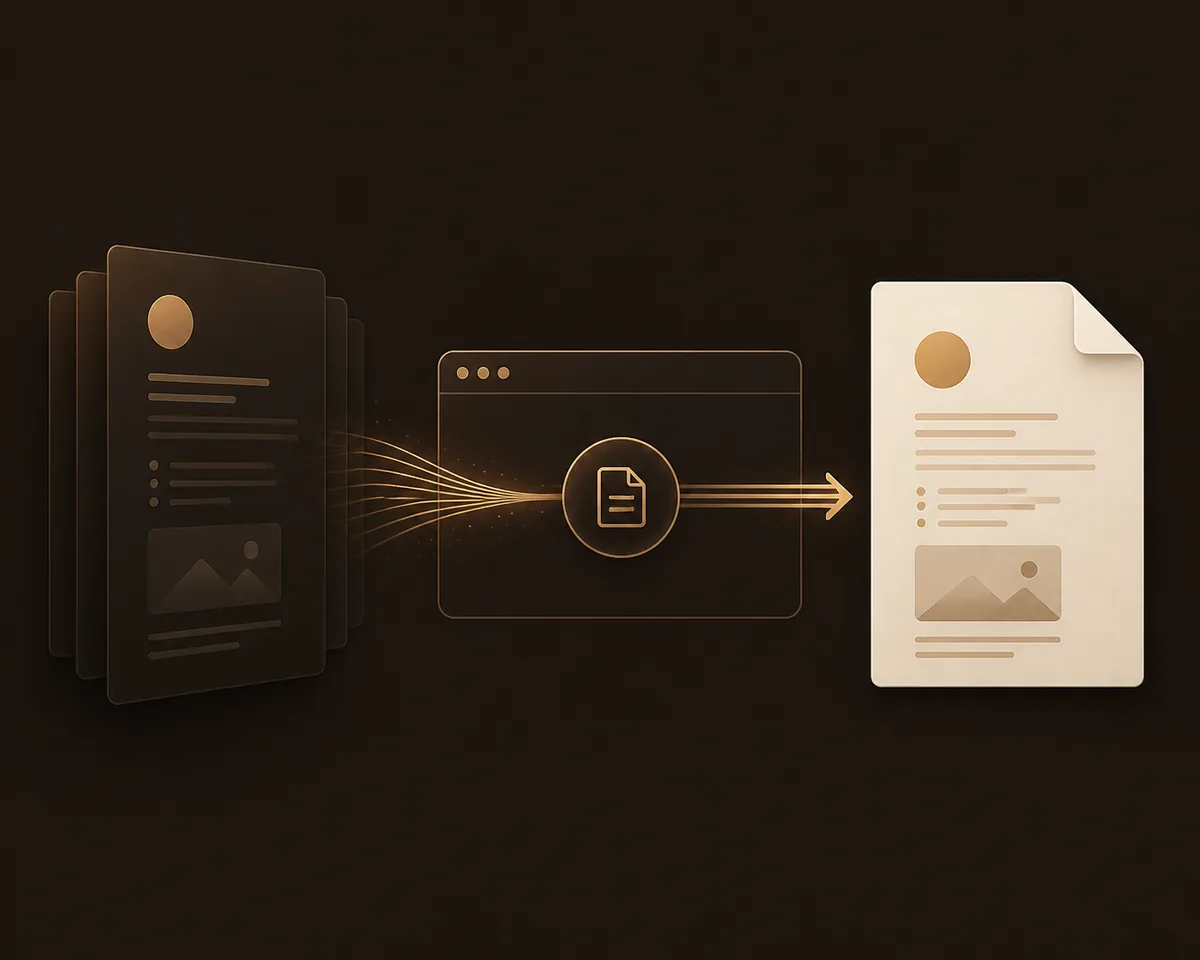
Notion-Seite als PDF herunterladen: Öffne zuerst die genaue Seite. Nutze den Notion-Export, wenn PDF angeboten wird, den Browserdruck für mehr Layoutkontrolle oder eine Erweiterung für wiederholbare Einstellungen. Dieser Leitfaden vergleicht alle drei Methoden, zeigt mögliche Lücken und erklärt die Prüfung der fertigen Datei.
Kurzantwort
Notion-Seite als PDF herunterladen: die passende Methode wählen
Notion-Seite als PDF herunterladen: Öffne die genaue Seite in einem Desktopbrowser und suche zuerst nach der Exportfunktion von Notion. Wähle PDF, wenn die Option vorhanden ist, und prüfe danach Seitenumbrüche, Bilder, Tabellen und eingebettete Inhalte. Wenn der native Export das gewünschte Layout nicht liefert, öffne den Druckdialog und wähle Als PDF speichern.
Für häufige Exporte kann eine Browser-Erweiterung Papier, Ränder, Seitenzahlen, Kopf- und Fußzeilen, Wasserzeichen und Dateinamen gleichbleibend steuern. Sie sollte immer mit der ausgewählten aktiven Seite beginnen und nicht als unbemerkte Arbeitsbereichsicherung oder als Umgehung von Berechtigungen verstanden werden.
- Nutzen Sie den nativen Export für eine einzelne PDF-Kopie, wenn die Seite bereits richtig aussieht.
- Nutzen Sie den Browserdruck, wenn Papierformat, Ausrichtung, Skalierung oder Ränder wichtig sind.
- Nutzen Sie Notion to PDF für wiederholbare Exporte aus dem Browser mit zusätzlichen Layoutregeln.
Vor dem Start
Die passende Methode zum Speichern einer Notion-Seite als PDF wählen
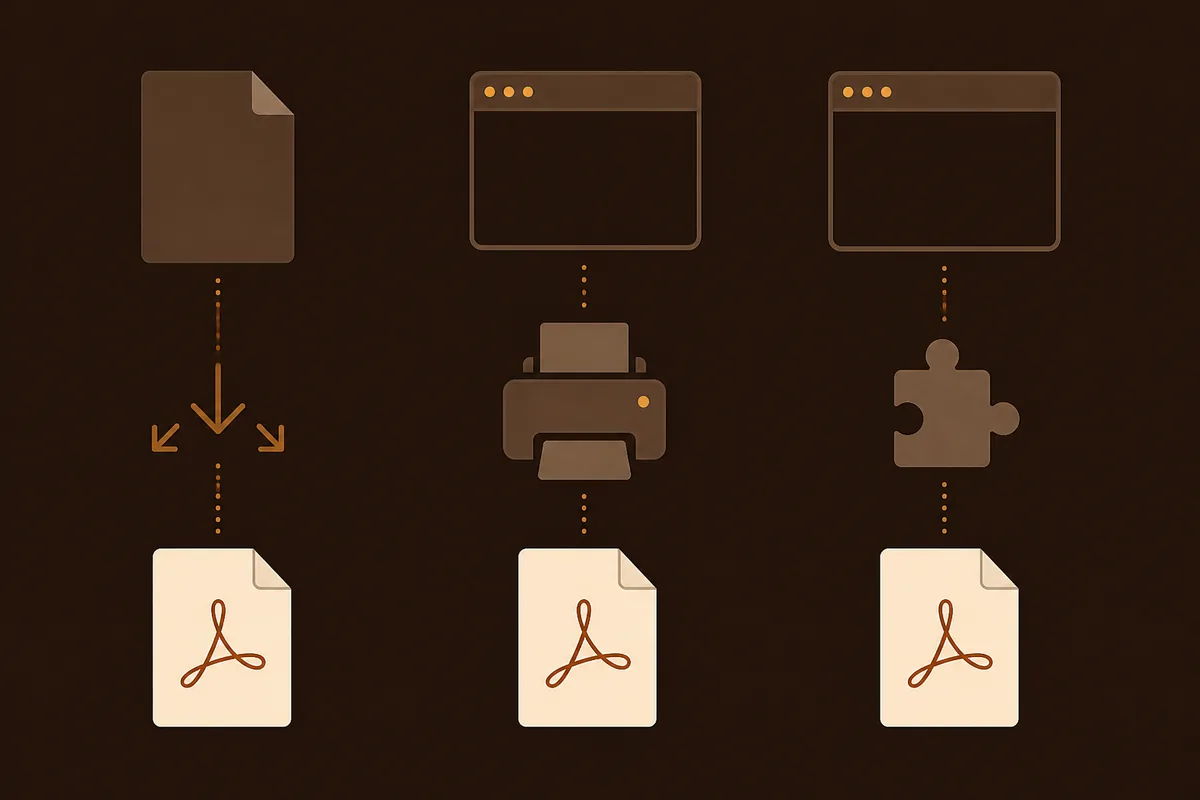
Eine Notion-Seite als PDF herunterzuladen kann eine Lesekopie, eine Übergabe an Kunden, eine Druck-Checkliste oder ein wiederholbares Archiv bedeuten. Entscheiden Sie zuerst, ob das aktuelle Aussehen, eine kompakte Datei oder wiederverwendbare Einstellungen wichtiger sind.
Die Tabelle ist eine praktische Entscheidungshilfe. Sie ersetzt nicht die Prüfung der fertigen PDF, denn Notion-Seiten können Datenbanken, synchronisierte Blöcke, Bilder, Kommentare, Einbettungen und noch ladende Inhalte enthalten.
| Methode | Geeignet für | Prüfen |
|---|---|---|
| Notion-Export | Einmalige Kopie einer fertigen Seite | PDF-Option, Umbrüche, Bilder und Datei |
| Browserdruck | Papier, Ausrichtung, Skalierung und Ränder | Druckvorschau, versteckte Steuerelemente und abgeschnittene Inhalte |
| Notion-to-PDF-Erweiterung | Wiederholbare Exporte mit Layoutregeln | Aktive Seite, lokaler Ablauf, dynamische Blöcke und Berechtigungen |
Methode 1
Zuerst den integrierten PDF-Export von Notion verwenden
Der native Export ist der einfachste Start, wenn Sie nur eine Seite herunterladen möchten. Er bleibt nah am ursprünglichen Arbeitsbereich und benötigt kein weiteres Werkzeug. Da sich Menünamen ändern können, suchen Sie nach Exportieren oder Herunterladen auf der Seite statt nach einer festen Schaltflächenposition.
Öffnen Sie vor dem Export die eigentliche Seite und nicht nur eine Datenbankansicht oder ein Suchergebnis. Warten Sie, bis sichtbare Inhalte geladen sind, klappen Sie benötigte Blöcke auf und entscheiden Sie, ob nur diese Seite oder eine größere Sammlung gebraucht wird.
Seite öffnen
Öffnen Sie die gewünschte Seite in Notion im Desktopbrowser und warten Sie, bis Text, Bilder und Datenbankzeilen gerendert sind.
Seitenmenü öffnen
Suchen Sie den Exportbefehl. Wenn PDF nicht angeboten wird, erzwingen Sie kein anderes Format, sondern wechseln Sie zum Browserdruck.
PDF wählen und exportieren
Wählen Sie PDF, prüfen Sie Papier- oder Skalierungsoptionen und lassen Sie den Tab offen, bis der Download abgeschlossen ist.
Heruntergeladene Datei öffnen
Prüfen Sie erste und letzte Seite, Überschriften, Bilder, Tabellen, Links und Umbrüche, bevor Sie die Datei teilen.
- Der native Export ist für kurze Textseiten meist die unkomplizierteste Wahl.
- Gehen Sie nicht davon aus, dass Datenbankansichten, Kommentare oder externe Einbettungen genauso wie live erscheinen.
- Wenn Inhalt fehlt, notieren Sie, welcher Block nicht sichtbar war, bevor Sie eine andere Methode testen.
Methode 2
Die Notion-Seite im Browser als PDF drucken
Der Browserdruck ist oft die flexibelste Möglichkeit, eine Notion-Seite als PDF herunterzuladen, weil er die üblichen Papieroptionen für Webdokumente bereitstellt. Er eignet sich für Hoch- oder Querformat, ein bestimmtes Papier, andere Ränder und eine Vorschau der Seitenumbrüche.
Gedruckt wird die gerenderte Seite, nicht der gesamte Notion-Arbeitsbereich. Ein eingeklappter, noch ladender oder durch Berechtigungen verborgener Block sowie ein externer Frame kann in der PDF fehlen.
| Einstellung | Warum sie wichtig ist | Prüfung |
|---|---|---|
| Ausrichtung | Breite Tabellen brauchen oft Querformat | Breiteste Tabelle in der Vorschau prüfen |
| Skalierung | Steuert die Inhaltsmenge pro Seite | Nur so weit reduzieren, dass Text lesbar bleibt |
| Ränder | Verhindert enge Überschriften und Tabellen | Vorschau auf abgeschnittene Ränder prüfen |
| Hintergrundgrafiken | Manche Hinweise benötigen Hintergrundfarbe | Nur bei Bedarf aktivieren |
Druckdialog öffnen
Öffnen Sie den Druckdialog, während die gewünschte Notion-Seite aktiv ist. Prüfen Sie, dass die Vorschau die Seite und nicht eine Anmeldung oder einen leeren Ladezustand zeigt.
Papier und Layout festlegen
Wählen Sie Papierformat, Hoch- oder Querformat, Ränder, Skalierung und bei Bedarf Hintergrundgrafiken.
Vorschau prüfen
Prüfen Sie lange Überschriften, Tabellenränder, Codeblöcke, Bilder und die letzte Seite. Korrigieren Sie Zuschnitt vor dem Speichern.
Als PDF speichern
Wählen Sie Als PDF speichern, nutzen Sie einen bekannten Ordner und öffnen Sie die Datei, um einen leeren oder unvollständigen Druck zu erkennen.
Qualitätsprüfung
Datenbanken, Bilder und Einbettungen vor dem Teilen prüfen
Eine Notion-Seite kann vollständig aussehen, während Inhalte noch geladen werden. Das betrifft besonders Datenbankansichten, synchronisierte Blöcke, große Bilder, Web-Lesezeichen, Videoeinbettungen und Seiten bei langsamer Verbindung. Ein zu früher Export kann eine gültige, aber unbrauchbare PDF erzeugen.
Führen Sie vor wichtigen Downloads einen kurzen Vorabcheck durch. Vergleichen Sie Zweck und gerenderte Seite: bei einer Kundenübergabe etwa erste Seite, visuell reichsten Abschnitt, breiteste Tabelle und letzte Seite.
- Klappen Sie benötigte Toggles, synchronisierte Blöcke und Datenbanken auf.
- Warten Sie, bis Bilder und Vorschaubilder geladen sind; graue Platzhalter sind ein Warnsignal.
- Prüfen Sie, ob eine Einbettung Teil der Seite oder nur ein Link zu einem externen Dienst ist.
- Kontrollieren Sie Berechtigungen, bevor Sie dieselben privaten Inhalte bei anderen Lesern erwarten.
- Öffnen Sie die fertige PDF auf einem anderen Bildschirm, wenn sie gedruckt oder freigegeben wird.
Methode 3
Einen wiederholbaren Browser-Erweiterungsablauf nutzen
Wenn Sie Notion-Seiten regelmäßig in PDFs umwandeln, kann das Wiederholen derselben Druckeinstellungen der langsamste Teil sein. Notion to PDF ist für einen vom Nutzer gestarteten Export der aktiven Seite in einem unterstützten Chromium-Desktopbrowser gedacht. Es bietet Einstellungen für Papier, Ausrichtung, Ränder, Skalierung, Seitenzahlen, Kopf- und Fußzeilen, Wasserzeichen und Dateinamen.
Die Erweiterung ist hilfreich, wenn Übergaben oder Archive einem festen Muster folgen sollen. Dynamische Inhalte müssen trotzdem geprüft werden: Die Seite muss geöffnet und gerendert sein, und die PDF bleibt eine Kopie der gewählten Seite statt einer geplanten Sicherung des gesamten Arbeitsbereichs.
Erweiterung installieren
Fügen Sie Notion to PDF einem kompatiblen Chromium-Desktopbrowser hinzu und kehren Sie zur gewünschten Notion-Seite zurück.
Seite öffnen und warten
Verwenden Sie die aktive Seite als Quelle und warten Sie, bis der benötigte Inhalt vollständig gerendert ist.
Dokumentregeln festlegen
Wählen Sie Papier, Ausrichtung, Ränder, Skalierung, Seitenzahlen, Kopf- und Fußtexte, Wasserzeichen und Dateinamensmuster.
Ausführen, laden und prüfen
Starten Sie den lokalen Browserablauf, warten Sie auf die Datei und prüfen Sie dynamische Blöcke, Tabellen, Bilder und Einbettungen.
- Der Ablauf beginnt bei der gewählten Seite und durchsucht den Arbeitsbereich nicht stillschweigend.
- Die Seitenverarbeitung kann lokal im Browser erfolgen und von Konto-, Tarif- oder Nutzungsanfragen getrennt sein.
- Wiederholbare Dateinamen und Layoutregeln helfen bei Berichten, Übergaben, Lernnotizen und Betriebsarchiven.
Fehlerbehebung
Eine schlecht aussehende Notion-PDF korrigieren
Wenn eine PDF unvollständig wirkt, ist die Ursache meist in der Seite oder Druckvorschau erkennbar. Suchen Sie die erste Stelle, an der Live-Seite und PDF auseinanderlaufen. So entscheiden Sie, ob Sie warten, Einstellungen ändern, die Seite neu öffnen oder einen anderen Exportweg wählen.
Laden Sie bei einem Layoutproblem nicht immer wieder dieselbe Datei mit denselben Einstellungen herunter. Eine andere Ausrichtung, größere Ränder, eine etwas niedrigere lesbare Skalierung oder eine vollständig geladene Seite liefern meist einen klareren Test.
- Leere oder unvollständige Seite: Notion neu laden, Inhalt abwarten und von der aktiven Seite erneut starten.
- Abgeschnittene Tabelle: Querformat, etwas geringere Skalierung oder breiteres Papier wählen.
- Fehlendes Bild: Laden und Berechtigung des Betrachters prüfen.
- Fehlende Einbettung: als externe Abhängigkeit behandeln und bei Bedarf Link oder Texterklärung ergänzen.
- Unerwartete Steuerelemente: Druckvorschau oder einen druckorientierten Erweiterungsablauf verwenden.
- Download nicht auffindbar: Downloadbereich und im Druckdialog gewählten Ordner prüfen.
FAQ
Fragen zum Herunterladen einer Notion-Seite als PDF
Diese Antworten behandeln die häufigsten Entscheidungen und Fehler nach dem Start eines Exports.
Wo wird eine heruntergeladene Notion-PDF gespeichert?
Ein nativer Export oder Browserdruck verwendet normalerweise den im Browser eingestellten Downloadordner, sofern Sie keinen anderen Ort wählen. Prüfen Sie den Downloadbereich und öffnen Sie die Datei.
Warum sehe ich in Notion keine PDF-Exportoption?
Menünamen und Exportmöglichkeiten können vom Seitenkontext, den Arbeitsbereichseinstellungen und Produktänderungen abhängen. Wenn PDF fehlt, nutzen Sie den Browserdruck und prüfen Sie die Vorschau.
Kann ich eine lange Notion-Seite als PDF herunterladen?
Ja, warten Sie aber auf das vollständige Rendering und prüfen Sie mehrere Stellen. Lange Seiten hängen von Browser-Speicher, Bildgröße, Datenbanken und geladenen Daten ab.
Erscheint eine Notion-Datenbank in der PDF?
Sichtbare, vollständig gerenderte Daten können erscheinen. Das Ergebnis hängt von Ansicht, Ladezustand, Berechtigungen und Exportmethode ab; prüfen Sie Vorschau oder fertige PDF.
Brauche ich ein Konto für Notion to PDF?
Die Erweiterung kann vor einer Anmeldung für fortgesetzten Konto- oder Tarifzugriff einen begrenzten kostenlosen Exportweg anbieten. Die aktuelle Nutzung und Preise stehen auf der Produktseite.
Ist eine PDF dasselbe wie ein Notion-Backup?
Nein. Eine PDF ist eine feste Darstellung des sichtbaren Inhalts beim Export. Sie bewahrt Historie, Datenbankverhalten, Berechtigungen, Kommentare und externe Einbettungen nicht als Live-Objekte.
Kann ich eine Notion-Seite im Querformat als PDF drucken?
Ja. Nutze den Browserdruck oder die Orientierungseinstellung der Erweiterung, wenn eine breite Tabelle oder Datenbank mehr Platz benötigt. Prüfe die Vorschau und halte den Text lesbar.
In welchem Ordner finde ich die heruntergeladene Notion-PDF?
Ein nativer Export oder Browserdruck verwendet normalerweise den im Browser eingestellten Downloadordner, sofern Sie keinen anderen Ort wählen. Öffnen Sie den Downloadbereich und prüfen Sie die Datei, statt sich nur auf den Dateinamen zu verlassen.
Wie lässt sich eine Notion-Seite als PDF herunterladen, ohne Inhalte zu verlieren?
Warte, bis Seite, Bilder, Datenbankzeilen, Toggles und Einbettungen vollständig geladen sind. Prüfe anschließend erste Seite, breiteste Stelle und letzte Seite in der Vorschau oder fertigen PDF.
Referenz
Die offizielle Exporthilfe griffbereit halten
- Notion-Hilfe: Inhalte exportierenPrüfen Sie aktuelle Menünamen und das Exportverhalten, wenn sich die Oberfläche ändert.
Wenn Sie oft exportieren
Den nächsten Notion-Export leichter wiederholen
Öffnen Sie die benötigte Seite, wählen Sie ein Layout und halten Sie den Export im Browserablauf. Prüfen Sie wichtige Projekt-, Lern- oder Betriebsdokumente vor dem Teilen.